
Le monde de la télévision numérique a connu une transformation radicale ces dernières années, propulsé par l’essor des technologies de flux réseau. Au cœur de cette révolution technologique, une application s’est imposée comme la référence absolue pour les utilisateurs exigeants : IPTV Smarters Pro. Que vous soyez un passionné de technologies ou un utilisateur à la recherche d’une interface fluide pour centraliser vos flux médias, ce lecteur multimédia offre une flexibilité inégalée. Dans cet article, nous vous proposons IPTV Smarters Pro : Le Meilleur Guide Puissant pour un Streaming Garanti, conçu pour vous accompagner de l’installation jusqu’aux configurations les plus avancées afin de maximiser la qualité de votre visionnage.
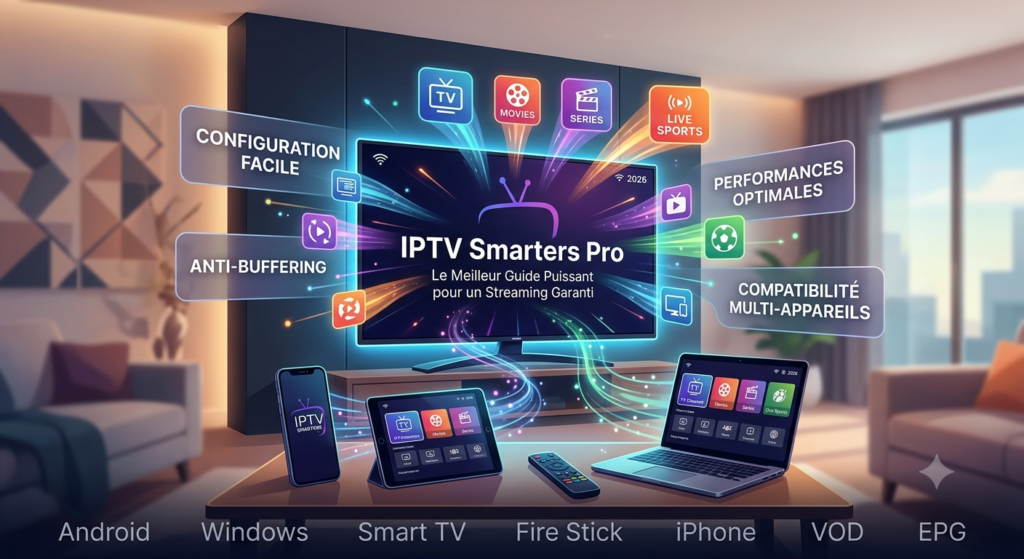
Qu’est-ce qu’IPTV Smarters Pro ?
IPTV Smarters Pro est une application de lecture de flux vidéo multiplateforme qui agit comme une interface utilisateur (shell) pour organiser et visionner des listes de lecture de chaînes de télévision en direct, de vidéos à la demande (VOD) et de séries. Contrairement à d’autres solutions, cette application ne fournit aucun contenu, aucun canal de diffusion ni aucune liste de lecture par défaut. Elle se comporte comme un lecteur universel, hautement personnalisable, capable d’interpréter différents formats de fichiers et protocoles de streaming.
Développée pour répondre aux besoins d’ergonomie et de performance, l’application se distingue par sa capacité à décoder des flux de haute qualité (HD, Full HD, 4K) tout en maintenant une consommation de ressources système particulièrement basse. C’est l’outil indispensable pour quiconque souhaite gérer ses flux multimédias depuis un tableau de bord unique et moderne.
Pourquoi choisir IPTV Smarters Pro ?
Le marché des lecteurs de flux regorge d’alternatives, mais peu de logiciels parviennent à égaler la polyvalence et la robustesse de ce programme. Voici les piliers qui font le succès de ce guide IPTV Smarters Pro.
Interface intuitive
L’ergonomie est le premier point fort de l’application. Dès l’ouverture, l’utilisateur est accueilli par une interface segmentée en catégories claires : “Live TV”, “Movies”, “Series”, et “Catch Up”. Cette catégorisation automatique simplifie la navigation, rendant l’accès aux flux immédiat, même pour les utilisateurs novices. Le design est épuré, pensé pour une navigation à la télécommande comme au doigt.
Compatibilité avec plusieurs appareils
L’un des plus grands atouts de l’application réside dans son écosystème multiplateforme. Que vous utilisiez un smartphone dans les transports, une tablette dans votre lit, un ordinateur au bureau ou une box TV dans votre salon, l’expérience reste harmonieuse. L’application est optimisée pour s’adapter à toutes les résolutions d’écran sans perte de qualité visuelle.
Performances et fluidité
L’architecture logicielle de l’application intègre des moteurs de décodage avancés (matériel et logiciel). Cela garantit un zapping ultra-rapide entre les chaînes et une réduction drastique des temps de latence au démarrage d’un flux. La mise en cache des données est gérée de manière dynamique pour éviter les interruptions intempestives.
Fonctionnalités avancées
Au-delà de la simple lecture, l’application propose des options de personnalisation poussées : intégration fine des guides de programmes électroniques (EPG), support des lecteurs externes (comme VLC ou MX Player), et outils de gestion de bande passante.
Tableau récapitulatif des fonctionnalités et avantages
| Fonctionnalité | Description | Avantage Utilisateur |
| Multi-connexions | Prise en charge des protocoles M3U, Xtream Codes et URL | Flexibilité totale d’intégration |
| Moteur Multi-Écrans | Visionnage simultané de 2 à 4 flux sur le même écran | Idéal pour suivre plusieurs événements en direct |
| Gestion des EPG | Intégration automatique du guide des programmes | Visibilité claire sur la grille TV en temps réel |
| Lecteur Intégré | Décodeurs internes puissants (Built-in Player) | Pas besoin d’installer d’applications tierces |
| Contrôle Parental | Verrouillage par code PIN des catégories | Sécurisation de l’accès pour les enfants |
| Personnalisation | Support des sous-titres et pistes audio multiples | Expérience de visionnage sur mesure |
Comment installer IPTV Smarters Pro
L’adaptabilité logicielle requiert des méthodes d’installation spécifiques selon l’écosystème de votre appareil. Suivez ce tutoriel IPTV Smarters Pro pour chaque type de matériel.
Sur Android
Pour profiter d’IPTV Smarters Pro Android, la procédure est la suivante :
- Ouvrez le Google Play Store sur votre smartphone, tablette ou box Android TV.
- Tapez “IPTV Smarters Pro” dans la barre de recherche.
- Sélectionnez l’application officielle (développée par WHMCS SMARTERS).
- Cliquez sur Installer. Une fois le téléchargement terminé, l’application est prête à l’emploi.
Note : Si l’application n’est pas disponible sur le store de votre box spécifique, vous pouvez télécharger le fichier APK officiel depuis le site web de l’éditeur et l’installer via un gestionnaire de fichiers après avoir autorisé les “Sources inconnues” dans les paramètres de sécurité.
Sur iPhone et iPad
Pour obtenir IPTV Smarters Pro iPhone ou iPad :
- Rendez-vous sur l’App Store d’Apple.
- Recherchez “IPTV Smarters Pro” ou sa version renommée officielle pour iOS (“Smarters Player Lite”).
- Appuyez sur Obtenir et validez avec votre Face ID/Touch ID.
- L’application s’installe automatiquement et s’optimise pour l’affichage Retina.
Sur Smart TV
L’installation sur IPTV Smarters Pro Smart TV dépend du système d’exploitation de votre téléviseur :
- Samsung (Tizen OS) & LG (webOS) : Allez dans la boutique d’applications de votre TV (Samsung App Store ou LG Content Store). Recherchez l’application et installez-la directement.
- Sony, Philips, TCL (Android TV / Google TV) : Suivez la même procédure que pour Android en passant par le Google Play Store intégré à la télévision.
Sur Fire TV Stick
Pour équiper votre IPTV Smarters Pro Fire Stick, une méthode latérale (sideloading) est souvent requise via l’application Downloader :
- Allez dans les Paramètres de votre Fire TV > Ma Fire TV > Options pour les développeurs (Activez le débogage ADB et les applications de sources inconnues).
- Téléchargez l’application Downloader depuis le store Amazon.
- Ouvrez Downloader et saisissez l’URL directe du fichier APK officiel d’IPTV Smarters Pro ou le code court correspondant.
- Lancez le téléchargement, puis cliquez sur Installer lorsque le fichier est prêt.
Sur Windows et Mac
Pour optimiser votre confort visuel sur ordinateur, IPTV Smarters Pro Windows et Mac proposent des versions dédiées :
- Visitez le site web officiel de l’éditeur.
- Téléchargez le fichier d’installation
.exe(pour Windows) ou.dmg(pour macOS). - Exécutez le fichier d’installation et suivez les instructions à l’écran.
- Lancez l’application depuis votre bureau ou votre dossier Applications.
Comment configurer IPTV Smarters Pro étape par étape
Une fois l’application installée, l’étape cruciale est l’injection de vos flux de données. Ce guide de configuration vous détaille les trois méthodes de connexion principales pour garantir le fonctionnement optimal d’IPTV Smarters Pro paramètres.
Connexion avec Xtream Codes
L’API Xtream Codes est la méthode la plus recommandée, car elle organise automatiquement vos contenus de manière structurée avec la mise à jour automatique des EPG.
- Lancez l’application et sélectionnez “Connexion avec l’API Xtream Codes”.
- Remplissez les quatre champs requis :
- Nom du profil : Saisissez le nom de votre choix (ex: “Mon Flux”).
- Nom d’utilisateur : Entrez l’identifiant fourni par votre fournisseur de flux.
- Mot de passe : Entrez le mot de passe associé.
- URL du port (Serveur) : Saisissez l’adresse Web du serveur (incluant le port, ex:
[http://mon-serveur.com:8080](http://mon-serveur.com:8080)).
- Cliquez sur “Ajouter un utilisateur” (Add User). L’application va charger les données en quelques secondes.
Connexion avec une playlist M3U
Si votre fournisseur vous a transmis un fichier ou un lien brut, suivez ces étapes :
- Choisissez l’option “Charger votre playlist ou fichier/URL”.
- Sélectionnez le type de liste : “URL M3U”.
- Donnez un nom à votre playlist.
- Collez l’URL complète du fichier M3U (commençant généralement par
http://...et se terminant par.m3uou.m3u8) dans le champ dédié. - Cliquez sur “Ajouter un utilisateur”.
Connexion via URL
Pour charger des listes spécifiques ou des fichiers hébergés localement :
- Sélectionnez l’option d’importation par URL de fichier.
- Entrez l’adresse réseau exacte où se situe le fichier de configuration.
- Validez pour permettre à l’application de télécharger et de synchroniser la structure du répertoire multimédia.
Les principales fonctionnalités d’IPTV Smarters Pro
Pour tirer le meilleur parti d’IPTV Smarters Pro streaming, il est essentiel de maîtriser ses outils intégrés. L’application va bien au-delà de la lecture passive de flux vidéo.
Gestion des favoris
Pour éviter de naviguer parmi des milliers de canaux à chaque session, l’application permet de marquer vos chaînes, films et séries préférés. Un appui long sur le nom d’un élément fait apparaître un menu contextuel permettant de l’ajouter à la liste des Favoris. Une catégorie dédiée apparaît alors en haut de votre écran pour un accès en une seconde.
EPG (Guide TV)
Le Guide Électronique des Programmes (EPG) transforme votre écran en une grille de télévision interactive. Vous pouvez voir le programme en cours, le pourcentage de progression de l’émission, ainsi que les émissions à venir. Pour que cela fonctionne, assurez-vous d’activer la mise à jour automatique des sources EPG dans les paramètres de l’application.
Multi-écran
Destinée aux amateurs d’événements en direct, la fonction Multi-écran divise votre affichage pour visionner jusqu’à 4 chaînes en simultané. Vous pouvez configurer la disposition des fenêtres et choisir quel flux audio doit être actif d’un simple clic sur la case correspondante.
Contrôle parental
Protégez les membres de votre famille en restreignant l’accès à certaines catégories de flux (VOD adultes, chaînes spécifiques). En activant le contrôle parental dans les réglages, vous définissez un code PIN secret. Toute tentative d’ouverture d’une section verrouillée nécessitera la saisie de ce code.
Lecteur vidéo intégré
L’application intègre un lecteur natif extrêmement puissant capable de gérer l’accélération matérielle. Cependant, si un format vidéo spécifique pose problème, vous pouvez aller dans les paramètres de l’application, section “Sélection du lecteur”, et attribuer des lecteurs externes comme VLC pour des types de fichiers précis.
Sous-titres
Lors de la lecture de vidéos à la demande, l’icône de bulle textuelle dans la barre de contrôle vous permet de sélectionner les pistes de sous-titres intégrées au flux, ou de modifier la langue de l’audio à la volée, si le fichier source contient ces pistes multiples.
Enregistrement (si pris en charge)
Si votre appareil dispose d’un espace de stockage suffisant (ou d’une clé USB connectée) et que le flux le permet, vous pouvez programmer ou lancer un enregistrement en direct pour visionner vos programmes ultérieurement en mode hors-connexion.
Gestion de plusieurs profils
L’application permet d’enregistrer plusieurs listes de lecture ou abonnements simultanément. Vous pouvez basculer d’un profil utilisateur à un autre en un clic depuis l’écran d’accueil sans avoir à ressaisir vos identifiants de connexion.
Les problèmes les plus courants et leurs solutions
Même avec la meilleure application, des instabilités réseau ou matérielles peuvent survenir. Voici comment dépanner rapidement votre installation.
Application lente
Si l’interface subit des saccades, cela est souvent dû à une surcharge de la mémoire cache de votre appareil. Allez dans les paramètres de votre appareil Android/Fire Stick, sélectionnez l’application, puis cliquez sur “Vider le cache”. Ne cliquez pas sur “Effacer les données” sous peine de devoir reconfigurer vos accès.
Buffering
Le “buffering” ou chargement continu est lié à un débit réseau insuffisant ou à une instabilité de la route de connexion. Pour y remédier :
- Privilégiez une connexion filaire (câble Ethernet) plutôt que le Wi-Fi.
- Modifiez la taille du tampon (Buffer Size) dans les paramètres de l’application pour l’augmenter (ex: passer de “Normal” à “Large”).
- Vérifiez que d’autres appareils sur votre réseau ne s’approprient pas toute la bande passante.
Impossible de se connecter
Si le message “Invalid Details” s’affiche :
- Vérifiez scrupuleusement les majuscules et minuscules de votre identifiant et mot de passe.
- Assurez-vous qu’il n’y a pas d’espace indésirable à la fin de l’URL du serveur (erreur fréquente lors du copier-coller).
- Vérifiez que l’URL du serveur commence bien par
http://et nonhttps://(sauf spécification contraire du fournisseur).
Erreurs de lecture
Face à une erreur de type “Format non supporté”, changez le moteur de décodage. Allez dans Paramètres > Paramètres du lecteur et passez de Hardware (Matériel) à Software (Logiciel), ou liez l’application à un lecteur externe comme VLC Player.
Mise à jour impossible
Si la fonction IPTV Smarters Pro mise à jour échoue depuis l’interface, désinstallez proprement la version actuelle, redémarrez votre appareil, puis téléchargez manuellement la toute dernière version sur le store officiel ou le site de l’éditeur.
Écran noir
Si le son fonctionne mais que l’écran reste noir, le décodage vidéo de votre processeur graphique est saturé. Un redémarrage complet de l’appareil (débrancher la prise d’alimentation pendant 30 secondes) résout généralement le problème en réinitialisant les puces graphiques.
Playlist qui ne charge pas
Si le chargement reste bloqué à 0 %, la liste est peut-être trop lourde pour la mémoire vive (RAM) de votre appareil. Essayez d’utiliser la connexion par API Xtream Codes plutôt que par lien M3U global, car l’API charge les catégories à la demande au lieu de tout stocker en mémoire d’un seul coup.
Tableau de dépannage rapide
| Symptôme | Cause Probable | Solution Recommandée |
| Saccades / Buffering | Débit internet instable ou micro-coupures | Utiliser un câble Ethernet, augmenter la taille du buffer |
| Erreur de connexion | Erreur de saisie dans l’URL ou les identifiants | Recopier scrupuleusement les accès sans espaces |
| Pas d’image (Écran noir) | Conflit de codec ou décodage matériel en panne | Changer le lecteur interne pour le mode “Software” ou utiliser VLC |
| EPG Vide | Source EPG non synchronisée ou obsolète | Cliquer sur “Actualiser l’EPG” dans les paramètres |
| Crash de l’application | Mémoire RAM de l’appareil saturée | Vider le cache de l’application via les réglages système |
Conseils pour optimiser les performances
Pour vous assurer d’appliquer la promesse de notre thématique : IPTV Smarters Pro : Le Meilleur Guide Puissant pour un Streaming Garanti, appliquez ces réglages d’experts :
- Forcer le format des flux : Dans les paramètres de flux, définissez le format de sortie sur TS (Transport Stream) ou M3U8. Le format TS offre généralement une meilleure stabilité sur les flux en direct, tandis que le M3U8 est plus adapté aux connexions mobiles variables.
- Planifier des redémarrages : Les box TV et routeurs accumulent des erreurs de paquets réseau au fil des jours. Un redémarrage hebdomadaire de votre box internet et de votre boîtier TV libère la mémoire volatile et réaligne les fréquences de synchronisation.
- Désactiver les catégories inutiles : Si votre liste contient des milliers de flux dans des langues que vous ne comprenez pas, utilisez l’option de masquage des catégories dans l’application. Moins l’application a de données à indexer au démarrage, plus elle sera véloce.
- Utiliser des DNS performants : Les serveurs de noms de vos fournisseurs d’accès internet peuvent parfois ralentir la résolution d’adresse des serveurs de flux. Configurer votre routeur ou votre appareil pour utiliser des DNS rapides (comme ceux de Cloudflare
1.1.1.1ou de Google8.8.8.8) accélère considérablement le temps de réponse lors du zapping.
Questions fréquentes (FAQ)
Comment mettre à jour IPTV Smarters Pro en 2026 ?
Pour effectuer la IPTV Smarters Pro mise à jour, rendez-vous sur le store d’applications officiel de votre appareil (Play Store, App Store). Si vous avez installé l’application via un fichier APK, téléchargez la nouvelle version depuis le site officiel et installez-la par-dessus l’ancienne pour conserver vos configurations.
Pourquoi l’application me demande-t-elle des identifiants au premier démarrage ?
L’application est un lecteur multimédia vide. Elle ne contient aucune chaîne par défaut. Vous devez insérer vos propres flux (liens M3U ou codes Xtream) obtenus auprès de vos services de diffusion pour pouvoir l’utiliser.
Puis-je installer l’application sur plusieurs appareils en même temps ?
Oui, vous pouvez installer l’application sur autant d’appareils que vous le souhaitez (Android, iOS, PC, Smart TV). Cependant, la possibilité de regarder des flux simultanément dépend des restrictions de connexions simultanées imposées par votre fournisseur de flux, et non de l’application elle-même.
Comment changer la langue des pistes audio et des sous-titres ?
Pendant le visionnage d’un contenu, cliquez sur l’écran pour faire apparaître la barre d’outils. Cliquez sur l’icône de réglages audio/sous-titres (souvent représentée par une bulle de texte) et sélectionnez la piste linguistique de votre choix parmi celles disponibles dans le fichier source.
Quelle est la différence entre la version gratuite et la version Premium ?
La version gratuite offre toutes les fonctionnalités de base indispensables pour regarder la télévision et la VOD. La version Premium (achat intégré unique) supprime les bannières publicitaires, débloque le mode multi-écrans natif, permet la recherche globale avancée et autorise l’utilisation de lecteurs vidéo tiers plus complexes de façon transparente.
Conclusion
En définitive, IPTV Smarters Pro s’impose comme la solution logicielle la plus robuste, flexible et performante pour quiconque souhaite centraliser et sublimer la gestion de ses flux audiovisuels. Grâce à sa compatibilité multiplateforme exemplaire, de la Smart TV au smartphone en passant par le Fire Stick, elle offre une expérience utilisateur harmonieuse et hautement personnalisable. En suivant scrupuleusement les étapes de configuration et d’optimisation présentées dans ce guide puissant, vous vous assurez une qualité de streaming fluide, stable et pérenne. Explorez ses options avancées, ajustez vos paramètres de mémoire tampon, et profitez pleinement de la puissance de la télévision numérique moderne à portée de main.
Profitez d’un abonnement IPTV Premium
Regardez plus de 35 000 chaînes, des milliers de films et séries en HD, Full HD et 4K. Compatible avec Smart TV, Android, iPhone, Fire TV Stick, PC et bien plus.