
L’univers du divertissement numérique a connu une évolution fulgurante ces dernières années, et l’application IPTV Smart+ s’est imposée comme l’un des lecteurs multimédias les plus performants du marché. Que vous soyez un utilisateur de la première heure ou que vous découvriez tout juste cette technologie, configurer et optimiser votre application est essentiel pour profiter d’un visionnage fluide, sans coupure et en haute définition.
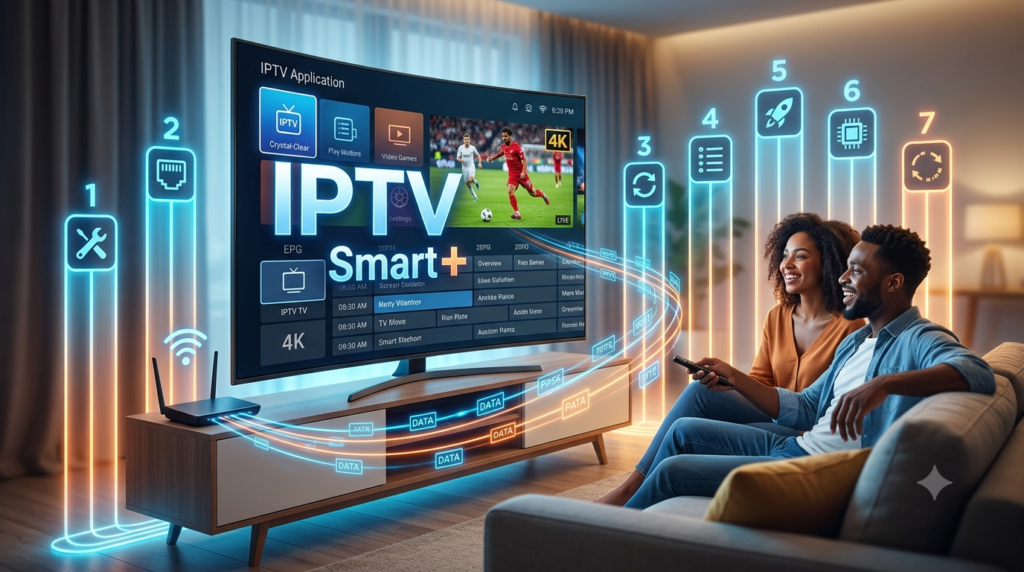
Pourtant, la majorité des utilisateurs se contentent des réglages par défaut, passant à côté du véritable potentiel de leur abonnement. Comment exploiter pleinement l’application pour obtenir une qualité d’image exceptionnelle et une réactivité instantanée ? Dans ce guide ultra-complet, nous vous dévoilons tout ce qu’il faut savoir sur IPTV Smart+ : 7 Secrets Incroyables pour une Expérience Parfaite. De l’installation à l’optimisation avancée du cache, découvrez comment transformer votre salon en une véritable salle de cinéma privée.
Qu’est-ce qu’IPTV Smart+ ?
IPTV Smart+ est une application de lecture de flux multimédias conçue pour décoder et diffuser des listes de lecture (souvent au format M3U ou via l’API Xtream Codes). Contrairement à d’autres applications qui se contentent d’afficher basiquement des flux vidéo, ce lecteur se distingue par son interface utilisateur soignée, sa rapidité d’exécution et sa compatibilité multiplateforme.
Développée pour s’adapter à une multitude d’écrans, l’application agit comme un pont intelligent entre votre fournisseur de contenu et votre appareil de diffusion. Elle ne fournit aucun contenu par elle-même, mais elle offre l’un des moteurs de rendu vidéo les plus stables du marché. Grâce à ses algorithmes de décodage matériel avancés, elle permet de lire des flux en Full HD, 4K et même en 3D avec une fluidité remarquable, sous réserve que votre connexion internet et votre matériel suivent la cadence.
Pourquoi IPTV Smart+ séduit de plus en plus d’utilisateurs ?
Le succès grandissant de l’application IPTV Smart+ ne doit rien au hasard. Face à une multitude de lecteurs concurrents parfois austères ou complexes à paramétrer, cette application se démarque par plusieurs atouts majeurs :
- Une interface intuitive et moderne : L’ergonomie a été pensée pour une navigation fluide à la télécommande, ce qui la rend idéale pour les Smart TV et les boîtiers Android.
- La richesse des fonctionnalités IPTV Smart+ : Elle intègre nativement un Guide Électronique des Programmes (EPG) ultra-complet, la gestion des favoris, le contrôle parental et la reprise de lecture pour les contenus à la demande (VOD).
- Une compatibilité matérielle exceptionnelle : Que vous utilisiez un smartphone, une tablette, un ordinateur ou une télévision connectée, l’application s’adapte parfaitement à la résolution de votre écran.
- La rapidité de chargement : Grâce à un système de mise en cache intelligent, le zapping entre les chaînes s’effectue en une fraction de seconde, éliminant les temps d’attente frustrants.
Les 7 secrets incroyables pour une expérience parfaite
Pour tirer le meilleur parti de votre application et obtenir la meilleure expérience IPTV Smart+, il ne suffit pas de charger votre liste de lecture et de lancer une chaîne. Il existe des réglages précis et des astuces méconnues qui font toute la différence. Voici les 7 secrets indispensables à appliquer dès aujourd’hui.
Secret n°1 : Optimiser les paramètres vidéo
Par défaut, l’application applique des réglages standards pour convenir à tous les types de connexions et d’appareils. Cependant, pour sublimer vos images, un ajustement manuel est recommandé :
- Activer le décodage matériel (Hardware Decoding) : Dans les paramètres de l’application, privilégiez le décodage matériel plutôt que logiciel. Cela permet à l’application d’utiliser directement la puissance de la puce graphique (GPU) de votre appareil, libérant ainsi le processeur (CPU) et réduisant drastiquement les micro-saccades.
- Ajuster le format d’image : Forcez le format d’affichage sur 16:9 ou Auto pour éviter l’étirement ou l’écrasement des flux vidéo de différentes sources.
- Choisir le lecteur interne adapté : L’application intègre souvent plusieurs moteurs de lecture (comme ExoPlayer ou VLC). Si un flux refuse de se lancer ou présente des décalages audio/vidéo, basculez sur un autre lecteur interne dans le menu de configuration.
Secret n°2 : Utiliser une connexion Internet stable
La haute définition et la 4K exigent un débit de données constant. Une simple baisse de bande passante peut provoquer une mise en mémoire tampon (buffering) agaçante.
- Privilégiez la connexion filaire (Ethernet) : Même si le Wi-Fi est pratique, il subit de nombreuses interférences dues aux murs et aux autres appareils sans fil. Brancher votre Smart TV ou votre box en câble RJ45 garantit un débit stable et sans coupure.
- Si vous devez utiliser le Wi-Fi : Connectez-vous impérativement sur la bande des 5 GHz de votre box internet plutôt que sur la bande classique de 2,4 GHz. Bien que sa portée soit légèrement plus courte, le Wi-Fi 5 GHz offre des débits bien plus élevés et est moins sujet aux congestions.
- Un débit minimal requis : Pour une diffusion fluide en HD, un débit stable de 15 Mbps est nécessaire. Pour la 4K, visez au moins 30 à 50 Mbps.
Secret n°3 : Mettre régulièrement l’application à jour
Les développeurs d’IPTV Smart+ publient fréquemment des mises à jour pour corriger des bugs de sécurité, optimiser l’utilisation de la mémoire vive et ajouter la prise en charge de nouveaux formats vidéo.
- Activez les mises à jour automatiques sur votre store d’applications (Google Play Store, Amazon Appstore, etc.).
- Une version obsolète de l’application peut entraîner des crashs inopinés, une mauvaise synchronisation de l’EPG ou une incompatibilité avec les nouveaux serveurs de flux.
Secret n°4 : Configurer correctement les listes de lecture
Une liste de lecture mal configurée ou trop lourde ralentira l’application dès son ouverture. Pour configurer IPTV Smart+ comme un professionnel :
- Nettoyez votre fichier M3U : Si votre fournisseur vous propose des milliers de chaînes du monde entier dont vous n’avez pas l’utilité, utilisez un éditeur de playlist en ligne pour ne conserver que les pays et les catégories que vous regardez réellement. Moins votre liste contient d’éléments, plus le chargement initial de l’application sera rapide.
- Utilisez l’API Xtream Codes : Lorsque cela est possible, préférez la connexion via identifiant/mot de passe et URL du serveur (API Xtream) plutôt que l’importation d’un long lien M3U. Cette méthode est plus stable, gère mieux l’EPG et met à jour automatiquement votre liste sans action de votre part.
Secret n°5 : Exploiter toutes les fonctionnalités disponibles
L’application regorge de fonctionnalités IPTV Smart+ avancées qui transforment l’expérience utilisateur au quotidien :
- Le Guide Électronique des Programmes (EPG) : Ne vous contentez pas de zapper au hasard. Configurez l’adresse de votre guide (URL XMLTV) afin d’obtenir la grille des programmes en temps réel, les résumés des films et les horaires de diffusion.
- Le contrôle du direct (Time-Shifting) et l’enregistrement : Si votre espace de stockage local le permet (clé USB ou disque dur branché sur votre box), utilisez la fonction de pause et de retour en arrière pour ne rien rater de vos diffusions en direct.
- La création de listes de Favoris : Ne perdez plus de temps à chercher vos chaînes préférées au milieu de milliers d’options. Classez-les dans un dossier “Favoris” accessible en un seul clic depuis l’écran d’accueil.
Secret n°6 : Optimiser les performances de votre appareil
L’application ne peut donner le meilleur d’elle-même que si le système hôte fonctionne de manière optimale.
- Videz régulièrement le cache : Allez dans les paramètres système de votre appareil (Android, Fire TV, etc.), sélectionnez l’application et cliquez sur “Vider le cache”. Cela libère de la mémoire temporaire encombrée.
- Fermez les applications en arrière-plan : Les Smart TV et box d’entrée de gamme disposent souvent de peu de mémoire RAM (souvent 1 Go ou 2 Go). Avant de lancer votre session de visionnage, fermez toutes les autres applications actives pour allouer l’intégralité des ressources système à l’application.
Secret n°7 : Appliquer les meilleures pratiques pour une lecture fluide
Pour garantir une meilleure expérience IPTV Smart+ continue, adoptez ces quelques réflexes simples :
- Redémarrez périodiquement votre équipement : Une fois par semaine, redémarrez votre box internet et votre appareil de diffusion. Cela permet de rafraîchir la mémoire système, de renouveler les adresses IP locales et de nettoyer les tables de routage réseau.
- Ajustez la taille de la mémoire tampon (Buffer) : Si votre application le permet dans ses options avancées, augmentez la taille du tampon de lecture (exprimée en secondes ou en millisecondes). Un tampon plus grand stocke quelques secondes d’avance du flux vidéo, absorbant ainsi les micro-coupures de votre connexion sans interrompre votre écran.
Les appareils compatibles avec IPTV Smart+
L’un des plus grands points forts de cette application réside dans sa polyvalence extraordinaire. Voici comment installer IPTV Smart+ et l’exploiter sur vos différents écrans.
| Appareil / Plateforme | Méthode d’installation | Niveau de performance | Conseil d’optimisation |
| IPTV Smart+ Android (Box, Nvidia Shield, Smart TV) | Téléchargement direct depuis le Google Play Store. | Excellent | Activer le décodage matériel et vider régulièrement le cache de l’appareil. |
| IPTV Smart+ Smart TV (Samsung Tizen, LG webOS) | Disponible dans les magasins d’applications officiels des marques (Samsung App Store, LG Content Store). | Très Bon | Privilégier une connexion filaire Ethernet plutôt que le Wi-Fi intégré à la TV. |
| IPTV Smart+ Fire TV (Amazon Fire Stick / Cube) | Installation via l’application “Downloader” ou depuis l’Amazon Appstore si disponible. | Excellent | Utiliser un adaptateur Ethernet OTG pour une stabilité réseau maximale. |
| IPTV Smart+ iPhone / iPad / Apple TV | Téléchargement depuis l’App Store iOS / tvOS. | Très Bon | Vérifier que l’appareil ne bascule pas en mode d’économie d’énergie pour éviter les ralentissements. |
| IPTV Smart+ Windows / MacOS | Utilisation via un émulateur ou via l’application de bureau dédiée. | Exceptionnel | Configurer la carte graphique dédiée (Nvidia/AMD) pour gérer le décodage vidéo. |
Les erreurs courantes et leurs solutions
Même avec le meilleur outil, des petits tracas techniques peuvent survenir. Voici une liste des erreurs fréquemment rencontrées par les utilisateurs lors de l’utilisation de l’application IPTV Smart+ et les étapes simples pour les résoudre :
1. Le flux vidéo se fige ou tourne en boucle (Buffering constant)
- Cause : Débit internet insuffisant, serveur saturé ou interférences Wi-Fi.
- Solution : Basculez sur une connexion câblée, augmentez la taille du cache (buffer) dans les réglages de l’application, ou essayez de changer de lecteur vidéo interne.
2. Écran noir avec du son (ou inversement)
- Cause : Conflit de codecs vidéo ou audio.
- Solution : Allez dans les paramètres de décodage de l’application et changez le type de décodage (passez de Hardware à Software ou inversement). Vous pouvez également essayer d’installer un lecteur tiers comme VLC et de le configurer comme lecteur externe par défaut.
3. Erreur de chargement de la liste de lecture (Playlist error)
- Cause : Lien M3U expiré, faute de frappe dans l’URL ou serveur temporairement hors ligne.
- Solution : Vérifiez scrupuleusement chaque caractère de votre lien ou de vos identifiants Xtream Codes (attention aux majuscules/minuscules et aux caractères spéciaux). Testez également le lien sur un navigateur web d’ordinateur pour voir s’il télécharge le fichier.
4. Le Guide des programmes (EPG) est vide
- Cause : URL EPG incorrecte ou fuseau horaire mal configuré.
- Solution : Vérifiez l’URL de l’EPG dans vos paramètres. Assurez-vous également que la date et l’heure de votre appareil (Smart TV, Box) sont réglées sur “Automatique” et correspondent à votre fuseau horaire réel.
Conseils pour améliorer durablement les performances
Pour maintenir une qualité de visionnage optimale au fil des mois, l’entretien logiciel de votre système est indispensable. Voici quelques IPTV Smart+ conseils supplémentaires pour pérenniser votre installation :
- Limitez le nombre d’appareils connectés simultanément : Si plusieurs membres de votre foyer téléchargent des fichiers volumineux ou jouent en ligne pendant que vous regardez un flux en haute définition, votre bande passante globale va s’effondrer. Configurez la qualité de service (QoS) sur votre routeur pour donner la priorité au trafic de votre Smart TV ou de votre box.
- Désinstallez les applications inutilisées : Les box de streaming s’encombrent rapidement d’applications inutiles qui tournent en tâche de fond et consomment de la mémoire vive. Faites régulièrement le ménage.
- Utilisez un outil de nettoyage de mémoire : Sur Android et Fire TV, des applications utilitaires légères permettent de libérer la RAM inutilisée en un clic avant de lancer votre lecteur multimédia.
Questions fréquentes (FAQ)
Comment installer IPTV Smart+ sur un Fire TV Stick d’Amazon ?
Pour installer l’application sur un appareil Fire TV, vous devez d’abord autoriser les sources inconnues dans les paramètres développeur de votre appareil. Ensuite, téléchargez l’application gratuite “Downloader” depuis l’Amazon Appstore, puis saisissez le lien de téléchargement direct de l’APK d’IPTV Smart+ pour lancer l’installation.
Puis-je utiliser IPTV Smart+ sur plusieurs appareils en même temps ?
L’application elle-même peut être installée sur autant d’appareils que vous le souhaitez. Cependant, la possibilité de lire des flux simultanément sur plusieurs écrans dépend uniquement des conditions de votre abonnement ou de votre fournisseur de liste de lecture (qui limite généralement l’accès à 1, 2 ou plusieurs connexions simultanées).
Pourquoi mon application IPTV Smart+ plante-t-elle au démarrage ?
Ce problème survient généralement lorsque la liste de lecture chargée est trop volumineuse pour la mémoire vive de votre appareil, ou si le cache de l’application est corrompu. Pour y remédier, allez dans les paramètres de votre appareil, forcez l’arrêt de l’application, videz son cache et relancez-la. Si le problème persiste, réinstallez proprement l’application.
Quelle est la différence entre le décodage matériel (Hardware) et logiciel (Software) ?
Le décodage matériel utilise les puces physiques dédiées de votre appareil pour traiter le signal vidéo, ce qui est extrêmement rapide et économe en énergie. Le décodage logiciel utilise le processeur principal pour décoder la vidéo, ce qui consomme beaucoup plus de ressources et peut provoquer des ralentissements sur les appareils plus anciens.
Conclusion
L’application IPTV Smart+ se classe indiscutablement parmi les meilleures solutions logicielles pour profiter d’un divertissement de haute qualité directement chez soi. En appliquant ces 7 secrets incroyables pour une expérience parfaite, vous éliminerez les ralentissements, maximiserez la qualité visuelle de vos flux et profiterez d’une interface d’une fluidité exemplaire.
Prenez le temps de configurer l’application avec soin, de soigner la qualité de votre connexion réseau et de maintenir vos équipements à jour : votre confort visuel n’en sera que décuplé. Bon visionnage !
Profitez d’un abonnement IPTV Premium
Regardez plus de 35 000 chaînes, des milliers de films et séries en HD, Full HD et 4K. Compatible avec Smart TV, Android, iPhone, Fire TV Stick, PC et bien plus.