
L’accès aux contenus audiovisuels en streaming a connu d’importantes mutations technologiques ces dernières années. Aujourd’hui, profiter pleinement de vos flux vidéo en direct ou à la demande nécessite une maîtrise précise de vos applications et de vos équipements réseau. Une mauvaise configuration réseau ou un lecteur mal paramétré peut gâcher l’expérience utilisateur par des ralentissements, des décalages audio ou des freezes intempestifs.
Ce guide ultra-complet sur l’utilisation de l’IPTV en 2026 — guide pour bien régler votre expérience — vous détaille l’ensemble des ajustements techniques, des paramètres réseau et des optimisations logicielles pour bénéficier d’une diffusion à la fluidité irréprochable et d’une qualité d’image optimale sur tous vos écrans.
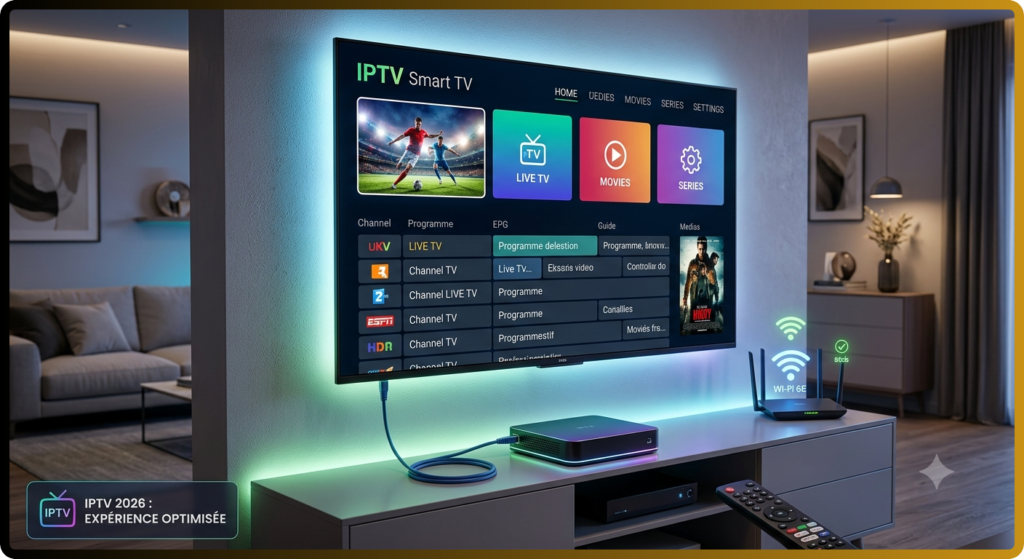
Pourquoi bien régler son IPTV en 2026 est-il essentiel ?
Avec la généralisation des résolutions Ultra HD 4K et 8K, ainsi que des taux de rafraîchissement élevés (de 60 à 120 fps), le volume de données transitant sur votre réseau domestique n’a jamais été aussi important. Maîtriser l’utilisation de l’IPTV en 2026 : un guide pour bien régler votre expérience permet d’éviter l’écueil classique de la dégradation de l’expérience utilisateur.
Une configuration IPTV 2026 adéquate apporte des bénéfices immédiats :
- Stabilité renforcée : Élimination quasi totale des interruptions brusques et du chargement en boucle (buffering).
- Qualité d’image maximale : Exploitation intégrale du débit disponible sans compression inutile de la définition.
- Zapping instantané : Réduction drastique de la latence lors du passage d’une chaîne à l’autre.
- Performance matérielle : Diminution de la charge sur le processeur de votre appareil (Smart TV, boîtier, smartphone), ce qui évite la surchauffe et la baisse des performances.
Les paramètres à configurer pour une expérience IPTV optimale
Pour régler efficacement IPTV, vous devez agir sur quatre piliers logiciels fondamentaux dans les paramètres de votre lecteur multimédia.
Choisir le bon lecteur vidéo
Le lecteur vidéo interne de votre application est le moteur qui décode les données en entrée.
- Décodage matériel (Hardware – HW) : Utilise la puce graphique dédiée (GPU) de votre appareil. C’est le mode à privilégier absolument en 2026 pour lire les flux H.265 (HEVC) et AV1 en 4K.
- Décodage logiciel (Software – SW) : Sollicite directement le processeur principal (CPU). À n’utiliser qu’en cas d’incompatibilité vidéo ou de problème d’affichage spécifique.
- Lecteurs externes : Si l’application intégrée manque de fluidité, configurez un lecteur externe renommé, tel que VLC Media Player ou MX Player.
Régler la qualité vidéo
Ajuster la qualité vidéo permet d’adapter la consommation de bande passante aux capacités réelles de votre écran et de votre réseau :
- Auto-adaptation : Ajuste dynamiquement la résolution en fonction des fluctuations de votre vitesse de connexion.
- Résolution fixe (1080p / 4K) : À privilégier si vous bénéficiez d’une connexion fibre stable, afin d’éviter les sauts de résolution intempestifs.
- Fréquence d’affichage (Frame Rate Matching) : Activez l’option d’adaptation automatique de la fréquence d’images (ex. : passer de 50 Hz à 60 Hz) pour éradiquer les micro-saccades lors des retransmissions sportives.
Configurer le buffer
Le buffer (ou mémoire tampon) conserve quelques secondes de vidéo en avance dans la mémoire vive de l’appareil.
- Buffer court (0 à 2 secondes) : offre un zapping ultra-rapide, mais exige une connexion Internet parfaite, sous peine de coupures.
- Buffer moyen (3 à 5 secondes) : Le réglage idéal pour la majorité des utilisateurs.
- Buffer long (10 secondes et plus) : recommandé si vous êtes sur une connexion Wi-Fi instable ou sur une ligne ADSL à débit moyen pour contrer les micro-chutes de réseau.
Paramètres réseau recommandés
- Protocole de transmission : Privilégiez les flux utilisant le protocole HLS ou TS selon la compatibilité de votre lecteur.
- Taille de la grille EPG : Limitez l’actualisation du guide des programmes à 3 ou 7 jours maximum pour ne pas surcharger la mémoire vive lors des démarrages.
Comment optimiser les performances de votre IPTV étape par étape
Suivez cette méthodologie pas à pas pour optimiser une solution IPTV.
[Étape 1: Mesurer le débit réel] ──> [Étape 2: Mettre à jour l'Application] │[Étape 4: Éliminer le Buffering] <── [Étape 3: Libérer la RAM de l'appareil]
Vérifier la connexion Internet
Avant de toucher aux paramètres IPTV, effectuez un test de débit (Speedtest) directement depuis l’appareil utilisé pour le visionnage.
- Ouvrez un navigateur ou une application de test sur votre équipement.
- Vérifiez le débit descendant (Download) : un débit constant d’au moins 25 Mbps, idéalement jusqu’à 50 Mbps, est requis pour l’UHD 4K.
- Observez le Ping (latence) et le Jitter (variation de latence) : un Ping inférieur à 30 ms et un Jitter proche de 0 ms garantissent un flux fluide.
Mettre à jour l’application IPTV
Les développeurs déploient fréquemment des correctifs d’optimisation :
- Ouvrez la boutique d’applications de votre système (Google Play Store, Amazon Appstore, App Store).
- Vérifiez si une mise à jour est disponible pour votre lecteur multimédia.
- Activez les mises à jour automatiques pour conserver les dernières optimisations de décodage.
Optimiser les paramètres de l’appareil
- Désactivez les applications en arrière-plan : Fermez toutes les tâches non essentielles.
- Désactivez le mode d’économie d’énergie : il réduit la puissance du processeur et peut ralentir la carte réseau.
- Activez la gestion dynamique du rafraîchissement de l’écran.
Réduire les interruptions et le buffering
Pour améliorer la qualité IPTV et éliminer les figeages d’image :
- Accédez aux réglages de votre application IPTV.
- Rendez-vous dans la section Advanced / Player Settings.
- Définissez la taille du buffer sur High ou Large.
- Activez le mode Hardware Decoder (HW+).
Vérifications à effectuer sur votre appareil
Chaque système d’exploitation possède des caractéristiques propres pour optimiser l’expérience IPTV.
Android
- Forcer l’arrêt des apps secondaires : Allez dans Paramètres > Applications > Forcer l’arrêt des applications inutilisées.
- Autorisations : Accordez au lecteur un accès prioritaire à la mémoire de stockage.
Android TV
- Mode Performance : Si votre boîtier le permet, activez le mode haute performance vidéo dans les paramètres d’affichage.
- Stockage externe : Si la mémoire interne est saturée, étendez-la avec une clé USB rapide, formatée en tant que stockage interne, afin d’améliorer les performances de l’application.
Fire TV Stick
- Alimentation : Branchez le Fire TV Stick directement sur une prise murale avec son adaptateur d’origine, et non sur le port USB du téléviseur (souvent sous-alimenté).
- Application Downloader : Maintenez vos applications installées manuellement à jour.
Smart TV
- Mise à jour du firmware : Assurez-vous que le système d’exploitation de la TV (Tizen ou webOS) est entièrement à jour.
- Espace disponible : Supprimez les applications d’usine inutilisées pour libérer de la RAM.
Windows
- Accélération matérielle : Dans le lecteur (ex. : VLC), assurez-vous que l’accélération matérielle GPU est active.
- Pare-feu : Autorisez l’accès de votre lecteur au pare-feu de Windows afin d’éviter tout blocage des ports réseau.
macOS
- Gestion thermique : Évitez de masquer les sorties d’aération du Mac afin d’empêcher le thermal throttling (bridage du processeur en cas de surchauffe lors du décodage 4K).
- Réseau : Désactivez les services de localisation pendant le visionnage si vous observez des micro-coupures sur le Wi-Fi.
Conseils pour améliorer durablement votre expérience IPTV
Appliquez ces meilleures pratiques d’IPTV au quotidien pour garantir un fonctionnement sans coupure.
- Optimiser le Wi-Fi : Préférez la bande de fréquence 5 GHz ou 6 GHz (Wi-Fi 6/6E), beaucoup plus rapide et moins sujette aux interférences que le Wi-Fi 2,4 GHz.
- Utiliser une connexion Ethernet lorsque possible : le câble réseau RJ45 reste le moyen le plus fiable pour réduire le bruit du réseau et assurer une bande passante constante.
- Maintenir l’application à jour : Consultez régulièrement les notes de mise à jour pour bénéficier des derniers codecs audio et vidéo.
- Nettoyer régulièrement le cache : Videz le cache de l’application au moins une fois par mois pour éviter la saturation du stockage interne.
- Redémarrer les équipements périodiquement : Effectuez un redémarrage électrique de votre box Internet et de votre appareil de lecture une fois par semaine afin de vider les mémoires tampons.
Tableau récapitulatif des principaux réglages IPTV
| Problème | Cause possible | Solution recommandée |
| Image qui fige (Buffering) | Débit instable ou buffer trop faible | Augmenter le Buffer (3-5 sec) / Basculer en Ethernet |
| Écran noir avec son | Codec vidéo non pris en charge | Passer du décodage Software (SW) au Hardware (HW) |
| Son décalé par rapport à l’image | Décalage de synchronisation audio/vidéo | Ajuster le “Audio Desync / Offset” dans le lecteur |
| Micro-saccades en 60 fps | Taux de rafraîchissement d’écran inadéquat | Activer le “Frame Rate Matching” (AFR) |
| Ralentissement de l’application | Cache plein ou RAM saturée | Vider le cache de l’app / Redémarrer l’appareil |
| Erreur de chargement de liste | EPG trop volumineux ou délai expiré | Réduire l’historique EPG / Vérifier l’URL de connexion |
Questions fréquentes (FAQ)
Comment bien configurer une IPTV en 2026 ?
Pour bien configurer votre système en 2026, installez une application à jour, saisissez vos identifiants via l’API Xtream Codes, activez le décodage matériel (HW), réglez la taille du tampon (buffer) entre 3 et 5 secondes et privilégiez un raccordement Internet par câble Ethernet.
Quels sont les meilleurs réglages pour IPTV ?
Les meilleurs réglages combinent : le décodage matériel GPU (HW/HW+), l’adaptation automatique du taux de rafraîchissement d’affichage (AFR), une mémoire tampon réglée sur “Moyenne” ou “Haute”, et l’utilisation de la bande Wi-Fi 5 GHz ou d’une connexion réseau filaire.
Pourquoi mon IPTV manque de fluidité ?
Le manque de fluidité provient le plus souvent d’un processeur surchargé sur l’appareil, d’une mémoire RAM pleine, d’un conflit de taux de rafraîchissement (ex. : un flux à 50 Hz lu sur un écran bloqué à 60 Hz), ou d’un signal Wi-Fi sujet aux interférences.
Comment améliorer la qualité d’image de l’IPTV ?
Pour améliorer la qualité de l’IPTV, assurez-vous de sélectionner les flux HD/FHD/UHD d’origine dans votre liste, activez l’accélération matérielle dans le lecteur, vérifiez que votre écran est réglé sur la résolution native et que vous disposez d’une connexion d’au moins 25 Mbps.
Comment éviter les interruptions IPTV ?
Afin de maintenir une IPTV sans coupure, utilisez un câble Ethernet RJ45, fermez les applications en arrière-plan, augmentez la taille du tampon vidéo dans les paramètres et redémarrez régulièrement votre routeur Internet.
Quels paramètres modifier pour une meilleure expérience ?
Modifiez en priorité : le mode de décodage vidéo (basculez sur HW), la taille du tampon mémoire, l’activation du Frame Rate Matching et le mode de mise à jour de l’EPG.
Conclusion
Suivre ce guide IPTV 2026 vous permet de transformer radicalement la qualité de votre visionnage à domicile. En ajustant correctement les paramètres du lecteur vidéo, en optimisant votre réseau domestique et en appliquant régulièrement des gestes de maintenance sur vos appareils, vous vous assurez une expérience fluide, réactive et en haute définition. Prenez le temps de passer en revue ces réglages pour profiter sereinement d’un confort visuel optimal sur l’ensemble de vos installations.
Profitez d’un abonnement IPTV Premium
Regardez plus de 35 000 chaînes, des milliers de films et séries en HD, Full HD et 4K. Compatible avec Smart TV, Android, iPhone, Fire TV Stick, PC et bien plus.