
Installer IBO Player pour IPTV Maroc (Smart TV, Firestick, Android) est aujourd’hui l’une des meilleures solutions pour profiter d’une expérience streaming fluide, stable et ergonomique en 2026. L’application IBO Player s’est imposée comme un lecteur multimédia de référence grâce à son interface moderne, sa rapidité de zapping et sa prise en charge des formats de lecture haute définition (HD, Full HD et 4K).
Pour installer IBO Player pour IPTV Maroc (Smart TV, Firestick, Android), il suffit de télécharger l’application depuis le store officiel de votre appareil (Samsung App Store, LG Content Store, Google Play Store) ou via l’application Downloader sur Firestick. Une fois l’application ouverte, il vous reste à récupérer votre adresse MAC et votre Device Key affichées à l’écran, puis à charger vos identifiants d’accès (URL M3U ou Xtream Codes) sur le portail web officiel d’IBO Player.
Ce tutoriel complet vous guide étape par étape dans l’installation IBO Player, la configuration de vos playlists, et vous apporte toutes les solutions techniques aux erreurs fréquentes pour optimiser votre visionnage au Maroc.
Qu’est-ce que IBO Player et à quoi sert-il ?
IBO Player est une application lectrice de flux multimédias (Media Player) indépendante. Il est primordial de comprendre qu’IBO Player ne fournit aucun contenu, aucune chaîne de télévision ni aucune playlist par lui-même. Il agit uniquement comme une interface logicielle avancée capable de lire les liens et identifiants transmis par votre fournisseur de service.
Particulièrement prisée au Maroc pour sa compatibilité étendue avec les connexions Fibre Optique et ADSL, l’application se distingue par plusieurs fonctionnalités phares :
- Interface fluide et réactive : Navigation rapide au sein des catégories de chaînes et contenus à la demande (VOD).
- Support multi-playlists : Possibilité de configurer plusieurs accès M3U ou Xtream Codes dans la même application.
- Guide Électronique des Programmes (EPG) : Intégration claire des grilles de programmes en direct.
- Gestion des favoris et du contrôle parental : Personnalisation des listes de lecture et sécurisation par code PIN.
- Lecteurs vidéo intégrés performants : Prise en charge des codecs récents (H.264, H.265 HEVC) garantissant une excellente fluidité de lecture.
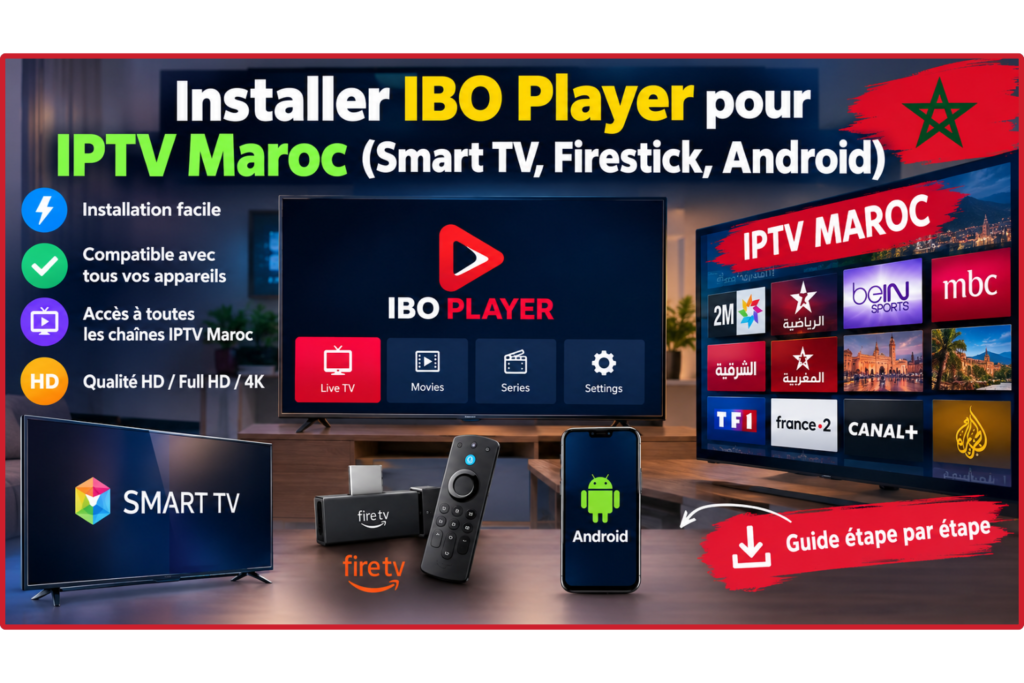
Installer IBO Player pour IPTV Maroc : ce qu’il faut préparer
Avant de démarrer la procédure d’installation, préparez votre équipement afin d’éviter tout blocage lors de la configuration.
+-------------------------------------------------------------------------+
|                  PRÉPARATIFS AVANT INSTALLATION                         |
+-------------------------------------------------------------------------+
|  1. Appareil compatible (Smart TV Samsung/LG, Android TV, Firestick)     |
|  2. Connexion Internet stable (Ethernet conseillé ou Wi-Fi 5 GHz)       |
|  3. Identifiants transmis par votre service (Lien M3U ou Xtream Codes) |
|  4. Smartphone ou ordinateur à proximité (Pour valider sur le portail) |
+-------------------------------------------------------------------------+
Vérifier la compatibilité de son appareil
IBO Player est compatible avec la très grande majorité des écrans et boîtiers du marché :
- Smart TV Samsung : Systèmes Tizen (modèles produits à partir de 2017/2018).
- Smart TV LG : Systèmes webOS (modèles récents).
- Appareils Android & Android TV : Boîtiers Xiaomi Mi Box/Stick, Nvidia Shield, Smart TV Sony, TCL, Philips.
- Amazon Fire TV : Fire TV Stick Lite, 4K, 4K Max et Fire TV Cube.
- Mobiles & Tablettes : Smartphones et tablettes sous Android.
Préparer ses informations de connexion
Pour lier votre playlist à IBO Player, vous devez disposer des données transmises lors de votre souscription :
- Soit une URL M3U complète.
- Soit des identifiants Xtream Codes API comprenant : Nom d’utilisateur (Username), Mot de passe (Password) et URL du serveur (Server URL).
Vérifier sa connexion Internet
Un flux vidéo haute définition requiert un débit stable. Assurez-vous que votre débit descendant (Download) respecte les recommandations minimales :
- Flux SD / HD : Débit minimal de 8 à 12 Mbps.
- Flux Full HD (1080p) : Débit minimal de 15 à 20 Mbps.
- Flux 4K UHD : Débit minimal de 30 Mbps constants.
Comment installer IBO Player sur Smart TV ?
L’installation sur téléviseur connecté varie légèrement selon la marque de votre écran et son système d’exploitation.
+-------------------------------------------------------------------------+
|                 INSTALLATION SUR SMART TV (SAMSUNG / LG)                |
+-------------------------------------------------------------------------+
|  1. Ouvrir le Store (Samsung Apps / LG Content Store)                   |
|  2. Rechercher "IBO Player" via la loupe de recherche                   |
|  3. Télécharger et installer l'application                              |
|  4. Lancer l'application et noter l'Adresse MAC & Device Key            |
+-------------------------------------------------------------------------+
Installer IBO Player sur Samsung Smart TV
- Allumez votre Smart TV Samsung et vérifiez qu’elle est connectée à Internet.
- Appuyez sur le bouton Home ou Smart Hub de votre télécommande.
- Rendez-vous dans le panneau Applications (Samsung App Store).
- Cliquez sur l’icône de recherche (loupe) et saisissez IBO Player.
- Sélectionnez l’application officielle dans les résultats et cliquez sur Télécharger / Installer.
- Une fois le téléchargement terminé, lancez l’application.
Installer IBO Player sur LG Smart TV
- Allumez votre TV LG et ouvrez le menu principal.
- Accédez au LG Content Store (ou Apps selon la version de webOS).
- Utilisez la barre de recherche en haut de l’écran pour taper IBO Player.
- Sélectionnez l’application et appuyez sur Installer.
- Ouvrez IBO Player dès la fin de l’installation.
Installer IBO Player sur Android TV
- Sur le menu principal de votre Android TV (Sony, TCL, Philips, etc.), ouvrez le Google Play Store.
- Dans le champ de recherche vocale ou textuelle, tapez IBO Player.
- Cliquez sur Installer.
- Une fois l’installation validée, l’application apparaît dans votre liste d’applications.
Que faire si IBO Player n’apparaît pas dans le magasin d’applications ?
Si IBO Player est indisponible sur le store de votre téléviseur :
- Vérifiez la région de votre compte TV : Certains stores restreignent la visibilité des applications selon la région géographique du compte Samsung ou LG.
- Mettez à jour le logiciel de la TV : Un système d’exploitation obsolète peut empêcher l’affichage des applications récentes.
- Utilisez un boîtier externe : Si votre téléviseur possède un système propriétaire fermé, l’ajout d’une clé Amazon Firestick ou d’un boîtier Android TV résout immédiatement le problème.
Comment installer IBO Player sur Firestick ?
Les appareils Amazon Fire TV Stick ne disposent pas directement du Google Play Store. L’installation nécessite d’utiliser l’application auxiliaire Downloader.
+-------------------------------------------------------------------------+
|                   INSTALLATION SUR AMAZON FIRESTICK                     |
+-------------------------------------------------------------------------+
|  Étape 1 : Activer "Applications de sources inconnues" (Paramètres)    |
|  Étape 2 : Télécharger l'application "Downloader" depuis l'Amazon Store |
|  Étape 3 : Entrer le code court ou l'URL APK dans Downloader            |
|  Étape 4 : Installer le fichier APK d'IBO Player                        |
+-------------------------------------------------------------------------+
Préparer le Firestick
- Depuis l’écran d’accueil du Firestick, allez dans Paramètres (icône d’engrenage).
- Sélectionnez Mon Fire TV > Options pour les développeurs. (Remarque : Si les options développeurs n’apparaissent pas, allez dans “À propos de”, puis cliquez 7 fois d’affilée sur le nom de votre Fire TV Stick jusqu’à l’affichage du message “Vous êtes développeur”).
- Activez l’option Installer des applications inconnues pour l’application Downloader.
Rechercher et installer l’application
- Revenez à l’écran d’accueil du Firestick et allez dans le menu Rechercher.
- Saisissez Downloader et installez cette application (icône orange).
- Ouvrez Downloader et autorisez l’accès aux fichiers.
- Dans la barre d’adresse URL, tapez le code de téléchargement direct d’IBO Player (fourni sur le site officiel d’IBO Player) ou l’adresse du fichier APK.
- Cliquez sur Go. Le téléchargement du fichier d’installation démarre automatiquement.
Ouvrir IBO Player après l’installation
- Une fois le téléchargement achevé, une fenêtre d’installation s’ouvre. Cliquez sur Installer.
- Après confirmation de l’installation, appuyez sur Ouvrir.
- Supprimez le fichier d’installation APK afin de libérer de l’espace sur la mémoire interne de votre Firestick.
Comment installer IBO Player sur Android ?
Sur l’écosystème Android, l’installation IBO Player est simple et directe.
Smartphones Android
- Ouvrez le Google Play Store sur votre téléphone.
- Recherchez IBO Player Pro ou IBO Player.
- Cliquez sur Installer.
- Ouvrez l’application et acceptez les autorisations d’accès au réseau.
Tablettes Android
La procédure sur tablette est rigoureusement identique à celle du smartphone. L’interface d’IBO Player s’adapte automatiquement aux résolutions d’écran plus larges pour offrir un confort de navigation optimal.
Android TV et Box Android
Sur les boîtiers TV (Xiaomi Box, Mecool, Nvidia Shield) :
- Accédez au Play Store intégré.
- Recherchez IBO Player.
- Téléchargez et lancez l’application. Elle est nativement optimisée pour être contrôlée à la télécommande.
Comment configurer IBO Player après l’installation ?
Une fois l’application installée et lancée sur votre écran, l’écran d’accueil affiche deux informations capitales :
- Device MAC address (Format :
XX:XX:XX:XX:XX:XX) - Device Key (Code de sécurité à 6 chiffres)
+-------------------------------------------------------------------------+
|                  MÉTHODE DE CONFIGURATION VIA PORTAIL WEB               |
+-------------------------------------------------------------------------+
|                                                                         |
|  [Écran TV] ──> Notez : MAC Address & Device Key                        |
|                        │                                                |
|                        ▼                                                |
|  [Navigateur] ─> Allez sur le site officiel d'activation IBO Player     |
|                        │                                                |
|                        ▼                                                |
|  [Saisie] ────> Entrez la MAC + Key ──> Ajoutez la Playlist (Xtream/M3U) |
|                        │                                                |
|                        ▼                                                |
|  [Écran TV] ──> Redémarrez IBO Player ──> Vos chaînes apparaissent !    |
+-------------------------------------------------------------------------+
Où trouver les informations nécessaires ?
Notez précisément votre MAC Address et votre Device Key. Vous pouvez également prendre une photo de votre écran de télévision avec votre smartphone pour éviter toute erreur de frappe.
Ajouter une playlist M3U
- Depuis un smartphone ou un PC, ouvrez votre navigateur web et rendez-vous sur le portail d’administration officiel d’IBO Player (
[iboplayer.com/manage](https://iboplayer.com/manage)ou l’adresse indiquée sur votre écran). - Renseignez la MAC Address et la Device Key de votre TV dans les champs de connexion, puis validez.
- Cliquez sur le bouton Add Playlist (Ajouter une playlist).
- Choisissez le mode M3U Link.
- Donnez un nom à votre liste (ex: Mon IPTV Maroc) et collez l’URL M3U complète fournie par votre service.
- Cliquez sur Save.
Configurer avec les informations fournies par le service (Xtream Codes)
- Sur le portail web d’IBO Player, connectez-vous avec vos identifiants d’appareil.
- Cliquez sur Add XC Playlist (Xtream Codes API).
- Remplissez les quatre champs demandés :
- Playlist Name : IPTV Maroc (ou le nom de votre choix)
- Username : Votre nom d’utilisateur
- Password : Votre mot de passe
- Host / Server URL : L’adresse du serveur (avec le numéro de port)
- Cliquez sur Save.
Vérifier le chargement des chaînes
Revenez sur votre téléviseur ou votre boîtier. Sur l’écran d’accueil d’IBO Player, sélectionnez le bouton Reload (Recharger) ou redémarrez simplement l’application. La liste des catégories, des flux en direct et des contenus à la demande se charge automatiquement.
Installer IBO Player pour IPTV Maroc : quelles informations utiliser ?
Pour garantir une connexion stable et rapide au Maroc, il est important de choisir la méthode d’intégration la plus adaptée à la qualité de votre réseau.
URL M3U
Le lien M3U regroupe l’ensemble des chaînes et catégories dans un seul fichier distant. C’est la méthode la plus universelle, mais l’URL doit être copiée avec une précision chirurgicale (attention aux majuscules, minuscules et caractères spéciaux).
Identifiants et informations de connexion (Xtream Codes)
L’API Xtream Codes est la méthode à privilégier sur IBO Player. Elle permet une meilleure structuration du Guide des Programmes (EPG), une séparation plus nette des catégories VOD et un chargement globalement plus rapide.
Informations spécifiques selon l’appareil
- Sur Smart TV Samsung/LG : L’activation s’effectue exclusivement en passant par le portail web via la combinaison MAC + Device Key.
- Sur Android TV / Firestick : Certaines versions récentes d’IBO Player permettent de saisir directement les identifiants Xtream Codes à l’écran à l’aide de la télécommande, sans passer obligatoirement par le portail web.
IBO Player ne fonctionne pas : solutions aux problèmes courants
Il peut arriver de rencontrer un dysfonctionnement lors de l’utilisation. Voici les causes identifiées et les solutions pratiques pour résoudre les erreurs les plus fréquentes.
IBO Player ne se lance pas
- Cause : Mémoire RAM de l’appareil saturée ou fichier d’application corrompu.
- Solution : Redémarrez électriquement votre téléviseur ou boîtier (débranchez la prise secteur pendant 30 secondes). Si le problème persiste, désinstallez puis réinstallez l’application.
IBO Player ne charge pas la playlist
- Cause : Erreur de saisie dans l’URL M3U ou identifiants Xtream Codes erronés sur le portail web.
- Solution : Retournez sur le portail de gestion d’IBO Player, supprimez la playlist existante et réintégrez-la en vérifiant chaque caractère.
Écran noir sur IBO Player
- Cause : Incompatibilité entre le décodeur matériel de la TV et le codec du flux vidéo.
- Solution : Allez dans les Settings (Paramètres) d’IBO Player > Player Selection (Choix du lecteur), et faites basculer le lecteur de Native vers ExoPlayer ou VLC.
Buffering et coupures
- Cause : Instabilité du réseau Wi-Fi ou saturation temporaire de la bande passante.
- Solution : Branchez votre appareil en câble Ethernet RJ45. Si vous utilisez le Wi-Fi, connectez-vous au réseau 5 GHz de votre routeur.
Erreur de connexion (Connection Error / Check Playlist)
- Cause : Expiration de l’abonnement ou changement d’adresse du serveur par votre fournisseur.
- Solution : Contactez le support technique de votre service pour vérifier l’état de vos accès et vous assurer que l’URL du serveur n’a pas été modifiée.
Application lente ou qui se bloque
- Cause : Accumulation de données en cache sur le téléviseur.
- Solution : Dans le menu des paramètres de votre TV, allez dans Applications > IBO Player > Vider le cache.
Tableau de dépannage rapide : Problème / Cause / Solution
| Problème | Cause possible | Solution à appliquer |
| Écran noir au lancement d’une chaîne | Codec vidéo non pris en charge par le lecteur natif | Changer le lecteur interne dans Settings > Player Options (Passer en ExoPlayer) |
| Erreur “Check Playlist URL” | Faute de frappe dans le lien M3U ou serveur inaccessible | Réinstaller la playlist via le portail web en vérifiant l’URL |
| Ralentissements / Buffering régulier | Interférences Wi-Fi ou débit réseau insuffisant | Passer en connexion filaire Ethernet ou basculer sur la bande Wi-Fi 5 GHz |
| Guide EPG manquant ou incomplet | Décalage horaire ou URL EPG non synchronisée | Régler le fuseau horaire (Timezone) dans les paramètres d’IBO Player |
| L’application demande un paiement | Période d’essai de l’application IBO Player expirée | Activer la licence de l’application sur le site officiel d’IBO Player |
Comment optimiser IBO Player pour une meilleure fluidité ?
Pour obtenir une qualité d’image maximale sans interruption au Maroc, appliquez ces réglages d’optimisation :
- Réglez le délai du réseau (Network Timeout) : Dans les paramètres d’IBO Player, augmentez la valeur du Buffer Timeout (passez-la de 2 à 5 ou 10 secondes) pour donner plus de temps à l’application de charger les données avant la lecture.
- Désactivez le chargement automatique de la VOD au démarrage : Si votre liste contient un volume massif de films et séries, désactivez le rechargement automatique à chaque ouverture pour accélérer le lancement de l’application.
- Privilégiez la connexion par câble Ethernet : Le réseau Wi-Fi subit fréquemment des pertes de paquets. Le câble Ethernet garantit une stabilité de débit indispensable pour les chaînes en 4K UHD.
- Redémarrez le routeur Internet : Un redémarrage hebdomadaire du routeur (Maroc Telecom, Inwi, Orange) libère la mémoire tampon et attribue une adresse IP propre à votre installation.
Tableau récapitulatif : installation d’IBO Player selon l’appareil
| Appareil | Méthode d’installation | Configuration | Difficulté |
| Samsung Smart TV | Samsung App Store officiel | Portal Web (MAC + Device Key) | Facile |
| LG Smart TV | LG Content Store officiel | Portal Web (MAC + Device Key) | Facile |
| Android TV / Box | Google Play Store | Saisie directe ou Portal Web | Très facile |
| Amazon Firestick | Application Downloader (APK) | Saisie directe ou Portal Web | Moyenne |
| Smartphone Android | Google Play Store | Saisie directe dans l’application | Très facile |
| Tablette Android | Google Play Store | Saisie directe dans l’application | Très facile |
Conseils après l’installation d’IBO Player
- Organisez vos groupes de chaînes : Masquez les catégories de pays ou de langues que vous ne regardez jamais dans le menu de gestion pour alléger l’interface.
- Créez une liste de Favoris : Ajoutez vos chaînes du quotidien dans les favoris pour éviter de parcourir la liste complète à chaque session.
- Sécurisez l’accès avec le contrôle parental : Protégez les catégories réservées aux adultes par un code PIN à 4 chiffres dans le menu Parental Control.
- Sauvegardez vos identifiants : Conservez une copie numérique de votre adresse MAC, de votre Device Key et de votre lien M3U sur votre téléphone ou ordinateur.
Questions fréquentes (FAQ)
Comment installer IBO Player pour IPTV Maroc ?
Pour installer IBO Player pour IPTV Maroc, téléchargez l’application depuis le store officiel de votre Smart TV ou boîtier Android. Ouvrez l’application pour afficher votre adresse MAC et votre Device Key, puis connectez-vous sur le portail web d’IBO Player pour associer votre lien M3U ou vos accès Xtream Codes.
IBO Player fonctionne-t-il sur Samsung Smart TV ?
Oui, IBO Player est parfaitement compatible avec les Smart TV Samsung tournant sous le système Tizen. L’application est téléchargeable directement depuis le Samsung App Store.
Comment installer IBO Player sur Firestick ?
Sur Amazon Firestick, téléchargez l’application Downloader depuis l’Amazon Appstore. Autorisez l’installation d’applications inconnues dans les paramètres du Firestick, puis utilisez Downloader pour télécharger et installer le fichier APK d’IBO Player.
Comment installer IBO Player sur Android ?
Sur smartphone, tablette ou Android TV, ouvrez le Google Play Store, recherchez “IBO Player”, cliquez sur “Installer”, puis ouvrez l’application pour entrer vos identifiants.
Comment ajouter une playlist M3U dans IBO Player ?
Rendez-vous sur le portail web officiel d’IBO Player, connectez-vous avec la MAC Address et la Device Key de votre appareil, cliquez sur “Add Playlist”, sélectionnez le format M3U, collez votre lien puis enregistrez.
Comment configurer IBO Player ?
La configuration s’effectue en associant l’application à vos accès (M3U ou Xtream Codes API) via le portail en ligne d’IBO Player. Une fois enregistrée, la playlist se charge automatiquement lors du redémarrage de l’application sur la TV.
Pourquoi IBO Player ne fonctionne-t-il pas ?
Si IBO Player ne fonctionne pas, vérifiez votre connexion Internet, contrôlez l’absence de fautes de frappe dans votre URL M3U sur le portail web, et assurez-vous que votre abonnement est actif auprès de votre service.
Pourquoi IBO Player affiche-t-il un écran noir ?
Un écran noir provient généralement d’une incompatibilité du lecteur vidéo par défaut. Allez dans les paramètres d’IBO Player (Settings > Player Options) et sélectionnez ExoPlayer ou VLC Player.
Comment résoudre le buffering sur IBO Player ?
Pour éliminer le buffering, branchez votre téléviseur ou boîtier en câble Ethernet RJ45, augmentez la taille de la mémoire tampon (Buffer) dans les réglages de l’application, et redémarrez votre routeur Internet.
IBO Player est-il compatible avec Android TV ?
Oui, IBO Player est pleinement optimisé pour les téléviseurs et boîtiers fonctionnant sous Android TV. Il est téléchargeable sur le Google Play Store et supporte la navigation complète à la télécommande.
Conclusion
Savoir installer IBO Player pour IPTV Maroc (Smart TV, Firestick, Android) vous permet de bénéficier d’une interface de visionnage moderne, rapide et personnalisable. Que vous utilisiez une Smart TV Samsung ou LG, une clé Amazon Firestick ou un boîtier Android TV, la procédure d’installation reste simple et accessible à tous.
En suivant scrupuleusement les étapes de configuration via l’API Xtream Codes, en veillant à la qualité de votre connexion réseau et en appliquant les conseils d’optimisation du lecteur vidéo, vous garantissez un confort visuel optimal pour l’ensemble de vos programmes en HD, Full HD et 4K.
Profitez d’une expérience IPTV Premium
Accédez à plus de 35 000 chaînes et à des milliers de films et séries en HD, Full HD et 4K. Compatible avec de nombreux appareils : Smart TV, Android, iPhone, Fire TV Stick, PC et plus encore.