
L’installation d’une application de lecture multimédia sur un téléviseur connecté permet de centraliser la gestion de ses listes de lecture audio et vidéo. Comment installer IPTV Smarters Pro sur Samsung Smart TV est une interrogation fréquente chez les utilisateurs souhaitant exploiter le potentiel de l’écosystème Tizen OS.
Ce guide pratique et exhaustif vous accompagne pas à pas dans l’installation d’IPTV Smarters Pro Samsung, depuis la vérification de la compatibilité de votre appareil jusqu’à l’optimisation des flux vidéo, en passant par le dépannage des erreurs courantes en 2026.
En bref (Featured Snippet)
Pour installer IPTV Smarters Pro sur Samsung Smart TV :
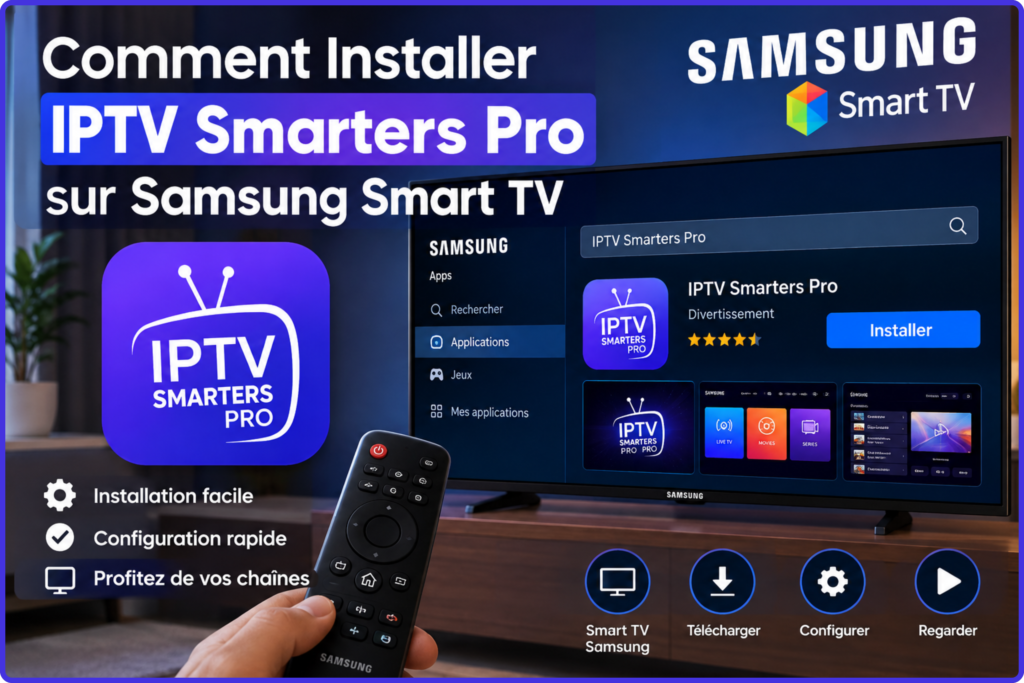
- Allumez votre TV et appuyez sur la touche Home de la télécommande.
- Ouvrez le Samsung App Store (icône Apps).
- Recherchez “IPTV Smarters Pro” ou “Smarters Player Lite”.
- Sélectionnez l’application et cliquez sur Télécharger / Installer.
- Lancez l’application, choisissez la méthode d’identification (Xtream Codes API ou Fichier M3U) et entrez vos identifiants.
IPTV Smarters Pro est-il compatible avec les Samsung Smart TV ?
La réponse dépend principalement de l’année de fabrication de votre téléviseur et de la version du système d’exploitation IPTV Smarters Pro Tizen.
Samsung équipe ses Smart TV du système d’exploitation propriétaire Tizen OS depuis 2015. L’application IPTV Smarters Pro sur Smart TV Samsung a été développée spécifiquement pour fonctionner sur ces environnements récents.
Compatibilité Tizen OS :
├── Tizen OS 3.0 et supérieur (Modèles 2017 - 2026) ────> Compatible (App Store)
├── Tizen OS 2.4 (Modèles 2015 - 2016) ──────────────────> Compatibilité limitée
└── Système Orsay (Modèles 2014 et antérieurs) ──────────> Non compatible
- Modèles récents (2017 à 2026) : pleinement compatibles. L’application est directement téléchargeable depuis la boutique officielle Samsung Apps sous le nom d’IPTV Smarters Pro ou Smarters Player Lite.
- Modèles intermédiaires (2015 – 2016) : Compatibilité partielle selon les régions et la version exacte du micrologiciel Tizen.
- Modèles anciens (antérieurs à 2015) : Ces modèles utilisent l’ancien système d’exploitation (Orsay OS) qui ne prend pas en charge l’architecture logicielle requise par IPTV Smarters Pro.
Comment Installer IPTV Smarters Pro sur Samsung Smart TV?
Pour une IPTV Smarters Pro Samsung Smart TV installation réussie, suivez ces étapes ordonnées.
1. Vérifier le modèle et le système de votre Samsung Smart TV
Avant toute manipulation, assurez-vous que votre téléviseur est connecté à Internet et que le système Tizen est à jour :
- Prenez votre télécommande Samsung et accédez aux Paramètres (icône d’engrenage).
- Rendez-vous dans le menu Assistance, puis sélectionnez À propos de ce téléviseur.
- Vérifiez la version du logiciel installée et procédez à une mise à jour si le système le propose.
2. Ouvrir le Samsung App Store
- Appuyez sur le bouton Home (icône maison) de votre télécommande Smart Remote.
- Naviguez dans le menu inférieur pour sélectionner l’application Apps (le magasin d’applications officiel de Samsung).
3. Rechercher IPTV Smarters Pro
- Dans le magasin d’applications, sélectionnez la loupe de recherche située en haut à droite de l’écran.
- Tapez précisément “IPTV Smarters Pro” à l’aide du clavier virtuel.
- Remarque : Si vous ne trouvez pas l’application sous ce nom exact, saisissez “Smarters Player Lite”. Il s’agit de la version distribuée officiellement par le même éditeur sur certaines zones géographiques de l’App Store Samsung.
4. Installer l’application
- Cliquez sur la fiche de l’application parmi les résultats de recherche.
- Sélectionnez le bouton Installer (ou Télécharger).
- Patientez quelques secondes pendant le téléchargement et l’installation automatique sur la mémoire interne de la TV.
- Une fois le processus terminé, cliquez sur Ajouter à la page d’accueil pour un accès rapide.
5. Ouvrir IPTV Smarters Pro et effectuer la configuration
- Lancez l’application directement depuis l’écran d’installation ou depuis le menu principal de votre Smart TV.
- Acceptez les conditions d’utilisation lors du premier démarrage.
- Vous arrivez sur l’écran d’accueil, qui vous invite à choisir le mode d’intégration de vos flux multimédias.
Checklist récapitulative de l’installation
| Étape | Action requise | Élément à vérifier |
| 1. Préparation | Connexion Internet active | Stabilité du réseau Wi‑Fi ou Ethernet |
| 2. Navigation | Accès au magasin Apps | Télécommande fonctionnelle et compte Samsung connecté |
| 3. Recherche | Saisie de “IPTV Smarters Pro” ou “Smarters Player Lite” | Orthographe exacte dans la barre de recherche |
| 4. Installation | Clic sur “Installer” | Espace de stockage interne suffisant |
| 5. Démarrage | Lancement et acceptation des CGU | Affichage de l’écran de sélection de profil |
Comment configurer IPTV Smarters Pro après l’installation ?
Une fois l’installation d’IPTV Smarters Pro sur votre Samsung finalisée, l’application doit être configurée pour lire vos contenus.
Ajouter les informations de connexion
Lors du premier lancement, l’application propose différentes options d’ajout. Les deux méthodes les plus répandues et les plus stables sur Tizen OS sont :
- Xtream Codes API (Recommandé) :
- Choisissez l’option “Connexion avec l’API Xtream Codes”.
- Remplissez les quatre champs demandés :
- Nom du profil : Saisissez un nom de votre choix (ex. : Ma TV Salon).
- Nom d’utilisateur (Username) : Entrez l’identifiant fourni par votre service.
- Mot de passe (Password) : Entrez le mot de passe associé.
- URL du serveur : Saisissez l’adresse URL complète du serveur (ex:
[http://adresse-du-serveur.com](http://adresse-du-serveur.com):port).
- Cliquez sur Ajouter un utilisateur.
- Playlist M3U / URL :
- Choisissez l’option “Charger votre liste de lecture ou URL”.
- Donnez un nom au profil et collez ou saisissez l’URL M3U complète dans le champ dédié.
Configurer une playlist ou les paramètres disponibles
Après l’importation de vos données, l’application télécharge les différentes catégories (Chaînes en direct, Films, Séries). Pour optimiser les performances sur Tizen OS :
- Allez dans les Paramètres (icône d’engrenage au sein d’IPTV Smarters Pro).
- Rendez-vous dans la section Format de la liste de lecture et privilégiez le format TS (Transport Stream) ou HLS selon la fluidité constatée.
- Activez l’option d’actualisation automatique des EPG (Guide Électronique des Programmes) pour conserver les programmes à jour.
Vérifier la connexion et lancer la lecture
- Retournez au menu principal de l’application.
- Sélectionnez une catégorie (par exemple Live TV).
- Cliquez sur un flux pour tester le chargement de l’image et du son.
Que faire si IPTV Smarters Pro n’apparaît pas sur Samsung Smart TV ?
Il arrive que lors de la recherche sur le magasin d’applications, IPTV Smarters Pro Samsung TV ne remonte aucun résultat. Ce phénomène s’explique par deux contraintes techniques majeures :
1. La restriction géographique du Samsung App Store
L’éditeur de l’application peut restreindre sa disponibilité dans certaines régions du globe. Si le compte Samsung enregistré sur votre téléviseur est rattaché à une zone géographique où l’application n’est pas publiée, elle n’apparaîtra pas dans la recherche.
Solution :
Vous pouvez changer la région de votre Samsung Smart TV (Changement de région du Smart Hub) :
- Allez dans les Paramètres de la TV > Général > Réinitialiser.
- Lors de la reconfiguration initiale, au moment d’accepter les Conditions Générales du Smart Hub, saisissez la combinaison de touches suivante sur votre télécommande classique : Mute + 1 + 8 + 2 + Power (ou Avance Rapide + 2 + 8 + 9 + Retour selon les télécommandes).
- Sélectionnez une région où l’application est disponible (par exemple la France, l’Espagne ou les États-Unis).
- Terminez la configuration et relancez la recherche sur le Samsung App Store.
2. L’incompatibilité de la version Tizen
Si votre télévision date d’avant 2017, la version de Tizen OS peut ne plus être prise en charge par les récents packages d’installation (.wgt) développés pour l’application.
IPTV Smarters Pro ne fonctionne pas sur Samsung Smart TV : solutions
Si IPTV Smarters Pro ne fonctionne pas sur Samsung TV, voici un guide de dépannage méthodique pour résoudre les pannes courantes (écrans noirs, décalages audio, gel d’image, coupures).
Vérifier la connexion Internet
Les flux haute définition (HD, FHD, 4K) nécessitent un débit stable.
- Préférez une connexion par câble Ethernet (RJ45) au Wi-Fi, les puces Wi-Fi des Smart TV pouvant subir des interférences.
- Si vous utilisez le Wi-Fi, privilégiez la bande de fréquence 5 GHz plutôt que la bande 2,4 GHz.
- Effectuez un test de débit depuis le navigateur web de votre Smart TV pour vérifier que le débit descendant (Download) dépasse les 25 Mbps.
Redémarrer la Smart TV (Hard Reset électrique)
Mettre la TV en veille avec la télécommande ne ferme pas toujours les applications qui restent en mémoire vive (RAM).
- Maintenez le bouton Power de la télécommande enfoncé pendant environ 5 à 10 secondes jusqu’à ce que le logo Samsung réapparaisse à l’écran.
- Alternativement, débranchez la prise secteur du téléviseur pendant 60 secondes, puis rebranchez-la.
Mettre à jour le logiciel du téléviseur
Un micrologiciel obsolète génère des conflits d’exécution avec les applications récentes.
- Allez dans Paramètres > Assistance > Mise à jour du logiciel.
- Sélectionnez Mettre à jour maintenant.
Vérifier les mises à jour de l’application
- Ouvrez le Samsung App Store.
- Allez dans Paramètres de l’App Store (icône d’engrenage en haut à droite).
- Activez la mise à jour automatique ou vérifiez manuellement si une version plus récente d’IPTV Smarters Pro est disponible.
Vérifier l’espace disponible
Une mémoire de stockage interne saturée empêche le stockage des fichiers de mémoire cache nécessaires au streaming.
- Rendez-vous dans Paramètres > Support > Soins de l’appareil (Device Care).
- Effectuez un nettoyage de la mémoire et supprimez les applications inutilisées.
Réinstaller l’application
Si l’application plante au démarrage ou affiche un écran noir persistant :
- Supprimez l’application du téléviseur (Apps > Mes applications > Supprimer).
- Effectuez un redémarrage électrique de la TV.
- Réinstallez IPTV Smarters Pro sur Smart TV Samsung depuis le store.
Tableau de dépannage rapide : Corriger IPTV Smarters Pro sur Samsung TV
| Problème | Cause possible | Solution recommandée |
| L’application est introuvable sur le Store | Restriction géographique ou Tizen OS obsolète | Modifier le pays du Smart Hub ou installer “Smarters Player Lite”. |
| Écran noir avec du son | Problème de décodage matériel ou format vidéo incompatible | Modifier le lecteur vidéo interne dans les réglages de l’application (passer de Native à VLC/ExoPlayer si disponible). |
| Tamponnement fréquent (Buffering) | Débit Internet insuffisant ou saturation du cache RAM | Brancher la TV en Ethernet (RJ45) et vider le cache via le menu Soins de l’appareil. |
| Erreur “Invalid Details” à la connexion | Faute de frappe dans l’URL, le nom d’utilisateur ou le mot de passe | Vérifier scrupuleusement la casse (majuscules/minuscules) et supprimer les espaces involontaires. |
| L’application se ferme toute seule (Crash) | Surchargement de la mémoire vive de la Smart TV | Effectuer un redémarrage électrique de la TV (débrancher la prise 60s) et réinstaller l’application. |
| Pas de guide des programmes (EPG) | Échec du téléchargement des données EPG | Aller dans Settings > EPG Timeline > Cliquer sur Refresh EPG. |
Vérifications à effectuer avant et après l’installation
Afin de garantir une stabilité d’utilisation optimale sur le long terme, voici les points de contrôle recommandés :
Avant l’installation
- Vérification de la bande passante : Assurez-vous d’avoir un débit minimum de 15 Mbps pour la HD et 50 Mbps pour la 4K.
- Compatibilité du matériel : Identifiez l’année de votre TV via l’étiquette au dos ou le menu À propos.
- Compte Samsung : Assurez-vous d’être connecté à un compte utilisateur Samsung valide pour autoriser le téléchargement d’applications.
Après l’installation
- Test de charge : Importez votre liste et observez la vitesse d’indexation des catégories.
- Optimisation des lecteurs : Dans le menu Player Selection, attribuez le lecteur le plus fluide aux flux en direct et aux vidéos à la demande.
- Verrouillage parental : Si nécessaire, configurez un code PIN dans les paramètres de l’application pour restreindre l’accès à certaines catégories.
Conseils pour améliorer l’utilisation d’IPTV Smarters Pro sur Samsung Smart TV
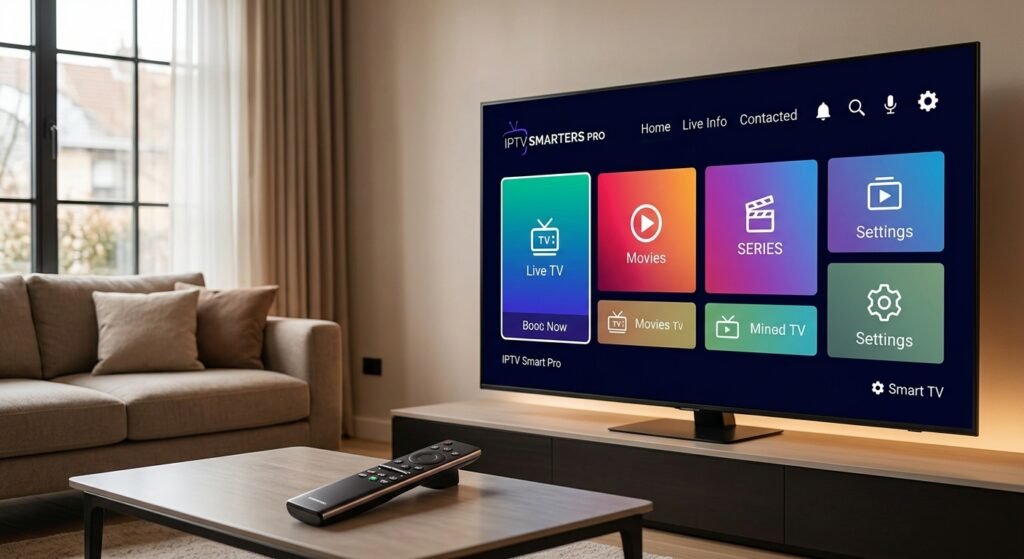
Pour tirer le meilleur parti d’IPTV Smarters Pro Tizen sur écran Samsung, plusieurs ajustements techniques peuvent être apportés au niveau du téléviseur et de l’application :
- Utiliser une connexion filaire Ethernet : Bien que le Wi-Fi soit pratique, la connexion filaire élimine la perte de paquets et réduit le temps de latence lors du changement de chaîne.
- Désactiver les fonctionnalités d’économie d’énergie de la TV : Certains modes d’économie d’énergie de Samsung réduisent les performances du processeur de la TV, ce qui provoque des ralentissements lors du traitement des flux vidéo lourds.
- Chemin : Paramètres > Général > Eco Solution > Désactiver le mode Eco.
- Optimiser le paramètre de lecture (Player Settings) : Dans IPTV Smarters Pro, vous pouvez basculer entre l’utilisation du lecteur natif (Native Player) et des lecteurs tiers préintégrés. Si vous rencontrez un décalage entre le son et l’image, le changement de lecteur résout la majorité des désynchronisations.
- Vider le cache régulièrement : Accédez au menu Soins de l’appareil de la télévision une fois par mois afin de supprimer les fichiers temporaires stockés par le système Tizen OS.
Questions fréquentes (FAQ)
Peut-on installer IPTV Smarters Pro sur toutes les Samsung Smart TV ?
Non, l’application est compatible avec les Samsung Smart TV fonctionnant sous Tizen OS (modèles commercialisés de 2017 à 2026). Les téléviseurs datant d’avant 2015 tournant sous le système Orsay OS ne peuvent pas installer cette application.
Pourquoi IPTV Smarters Pro n’apparaît pas dans le Samsung App Store ?
Si l’application ne s’affiche pas, cela est dû soit à une restriction géographique appliquée sur le Smart Hub de votre téléviseur, soit au fait que l’application est répertoriée sous le nom alternatif valide de Smarters Player Lite. Vérifiez également la compatibilité de l’année de votre téléviseur.
Comment mettre à jour IPTV Smarters Pro sur Samsung Smart TV ?
Les mises à jour se font depuis le Samsung App Store. Accédez au magasin d’applications de votre téléviseur, sélectionnez l’icône Paramètres en haut à droite, puis activez la Mise à jour automatique. Vous pouvez aussi rechercher l’application et cliquer sur Mettre à jour si un nouveau fichier est disponible.
Que faire si IPTV Smarters Pro ne s’ouvre pas ?
Si l’application refuse de s’ouvrir ou se bloque sur l’écran de chargement, effectuez un redémarrage électrique complet de votre TV en maintenant la touche Alimentation de la télécommande enfoncée jusqu’au redémarrage, ou en débranchant la prise secteur pendant 60 secondes. Si le problème persiste, désinstallez puis réinstallez l’application.
Pourquoi IPTV Smarters Pro fonctionne mal sur ma Samsung TV ?
Un fonctionnement ralenti (saccades, coupures, chargement infini) est généralement causé par :
- Une connexion Wi-Fi instable (privilégiez le câble Ethernet).
- Une saturation de la mémoire RAM du téléviseur (utilisez l’outil Soins de l’appareil pour vider la mémoire).
- Un micrologiciel TV non mis à jour.
Peut-on utiliser IPTV Smarters Pro sur une ancienne Samsung Smart TV ?
Si votre TV est trop ancienne et ne prend pas en charge l’application sur son store natif, il n’est pas possible d’installer directement le fichier sur le système Tizen. La solution consiste à connecter un boîtier ou une clé de streaming externe (type Android TV, Fire TV ou Apple TV) sur l’un des ports HDMI de votre téléviseur Samsung.
Conclusion
Savoir comment installer IPTV Smarters Pro sur Samsung Smart TV permet de profiter pleinement des capacités d’affichage de votre téléviseur Tizen OS. En suivant pas à pas les instructions de recherche, d’installation et de configuration décrites dans ce guide, vous obtiendrez un environnement de lecture stable et performant. Pensez à maintenir le micrologiciel de votre Smart TV Samsung à jour et à privilégier une connexion réseau filaire pour garantir une expérience de visionnage sans interruption.
Une expérience IPTV premium et fluide
Profitez de plus de 35 000 chaînes ainsi que de milliers de films et séries en HD, Full HD et 4K. Une solution compatible avec de nombreux appareils.