
Vous souhaitez regarder vos contenus multimédias sur votre téléviseur ? Installer IPTV Smarters Pro sur Android TV est une solution pratique pour utiliser un lecteur IPTV compatible avec votre appareil. Que vous possédiez une Smart TV Android, une box Xiaomi, une Nvidia Shield ou un appareil Google TV, les étapes d’installation restent généralement simples.
Dans ce guide, découvrez comment installer l’application, configurer vos identifiants IPTV et résoudre les problèmes les plus fréquents.
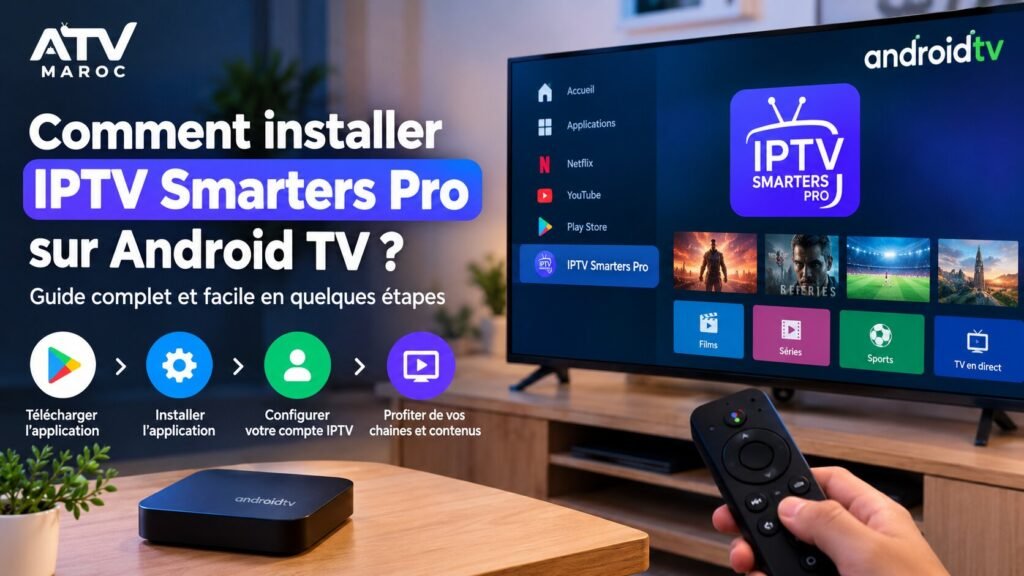
Qu’est-ce qu’IPTV Smarters Pro ?
IPTV Smarters Pro est un lecteur multimédia conçu pour lire des contenus provenant de sources compatibles. Selon la version utilisée, il peut prendre en charge des listes de lecture et des connexions fournies par un service IPTV.
À retenir : l’application est un lecteur. Elle ne fournit pas automatiquement de chaînes TV, de films ou de séries. Vous devez disposer d’une source de contenu autorisée et compatible.
Quels appareils sont compatibles avec IPTV Smarters Pro ?
L’installation peut être possible sur différents appareils, notamment :
- Les téléviseurs fonctionnant sous Android TV.
- Les appareils équipés de Google TV.
- Les box Android TV compatibles.
- Certains appareils multimédias utilisant une version compatible d’Android.
La disponibilité de l’application dépend de l’appareil, de la région et de la version du système. Vérifiez toujours la fiche de l’application avant de l’installer.
Comment installer IPTV Smarters Pro sur Android TV ?
Étape 1 : Vérifier la connexion Internet
Avant de commencer, allumez votre téléviseur ou votre box Android TV et vérifiez que l’appareil est connecté à Internet.
Une connexion stable facilite le téléchargement de l’application et le chargement ultérieur des contenus.
Étape 2 : Ouvrir le Google Play Store
Depuis l’écran d’accueil de votre Android TV :
- Accédez à la rubrique Applications.
- Ouvrez le Google Play Store.
- Sélectionnez la fonction de recherche.
- Saisissez « IPTV Smarters Pro ».
Étape 3 : Rechercher l’application compatible
Examinez les résultats affichés et vérifiez le nom de l’application, son éditeur et les informations de compatibilité.
Le nom ou la disponibilité de l’application peut varier selon les appareils et les régions. Si elle n’apparaît pas, ne téléchargez pas immédiatement un fichier provenant d’un site inconnu.
Étape 4 : Télécharger et installer l’application
Si une version compatible est proposée dans la boutique officielle :
- Sélectionnez l’application.
- Appuyez sur Installer.
- Patientez jusqu’à la fin du téléchargement.
- Sélectionnez Ouvrir.
L’application devrait ensuite apparaître dans votre liste d’applications.
Étape 5 : Installer l’application si elle n’est pas disponible dans le Play Store
Si aucune version compatible n’apparaît, consultez d’abord le site officiel de l’application pour vérifier les méthodes d’installation proposées.
Une installation par fichier APK peut être possible sur certains appareils Android, mais elle comporte des risques si le fichier est modifié ou provient d’une source non fiable.
Pour limiter les risques :
- Téléchargez uniquement depuis une source officielle vérifiable.
- Vérifiez la compatibilité du fichier avec votre appareil.
- Autorisez temporairement l’installation depuis la source concernée uniquement si cela est nécessaire.
- Désactivez ensuite cette autorisation.
- Évitez les APK modifiés ou les fichiers hébergés sur des sites inconnus.
Les menus et les autorisations peuvent varier selon la version d’Android TV.
Comment configurer IPTV Smarters Pro ?
Une fois l’application installée, vous devez ajouter une source de contenu compatible.
Étape 1 : Ouvrir l’application
Lancez IPTV Smarters Pro depuis l’écran d’accueil de votre téléviseur.
Selon la version, l’application peut proposer plusieurs méthodes de connexion.
Étape 2 : Choisir une méthode de connexion
Si cette option est disponible, sélectionnez « Login with Xtream Codes API ».
Vous pouvez également utiliser une playlist M3U si votre version de l’application et votre fournisseur prennent en charge cette méthode.
Étape 3 : Saisir les informations de connexion
Pour une connexion via Xtream Codes API, les informations demandées comprennent généralement :
- Any Name : le nom que vous souhaitez donner à votre profil.
- Username : le nom d’utilisateur fourni.
- Password : le mot de passe associé.
- Server URL : l’adresse du serveur communiquée par votre fournisseur.
Saisissez les informations exactement comme elles vous ont été transmises, puis validez.
Étape 4 : Attendre le chargement des contenus
Si les informations sont correctes et que le serveur est accessible, l’application peut charger les catégories disponibles, selon votre source : chaînes TV, films, séries ou guide électronique des programmes.
Utilisez uniquement des contenus que vous êtes autorisé à regarder.
Comment résoudre les problèmes d’installation ?
IPTV Smarters Pro n’apparaît pas dans le Play Store
Vérifiez la compatibilité de votre appareil, la région du compte et la version du système. Vous pouvez également consulter la documentation officielle de l’application.
L’application ne s’ouvre pas
Redémarrez votre téléviseur ou votre box Android TV. Vérifiez les mises à jour disponibles et l’espace de stockage. Si nécessaire, videz le cache de l’application dans les paramètres Android.
Les identifiants IPTV ne fonctionnent pas
Vérifiez l’orthographe du nom d’utilisateur, du mot de passe et de l’adresse du serveur. Attention aux espaces ajoutés par erreur. Si le problème persiste, contactez votre fournisseur pour confirmer que les informations sont toujours valides.
Les chaînes se chargent lentement
Testez votre connexion Internet et redémarrez votre routeur. Si possible, essayez une connexion Ethernet ou un réseau Wi-Fi plus stable. La qualité du flux dépend également du serveur et de la source utilisée.
L’image se bloque pendant la lecture
Fermez les applications inutilisées, redémarrez l’appareil et vérifiez si le problème concerne un seul flux ou tous les contenus. Cela permet de distinguer un problème de réseau d’un problème lié à la source.
Pourquoi utiliser Android TV pour lire des contenus IPTV ?
Android TV offre un accès centralisé aux applications compatibles, une navigation adaptée à la télécommande et la possibilité d’utiliser différents lecteurs multimédias.
Pour obtenir une expérience plus fluide, pensez à maintenir votre système à jour, à libérer de l’espace de stockage et à privilégier une connexion Internet stable.
FAQ : IPTV Smarters Pro sur Android TV
IPTV Smarters Pro est-il gratuit ?
Le téléchargement et les fonctionnalités disponibles dépendent de la version de l’application. Certains services ou fonctionnalités peuvent être payants. Vérifiez les conditions affichées par l’éditeur.
IPTV Smarters Pro fournit-il des chaînes TV ?
Non, le lecteur ne fournit pas automatiquement de chaînes ou de contenus. Vous devez ajouter une source compatible pour laquelle vous disposez des droits d’accès nécessaires.
Peut-on installer IPTV Smarters Pro sur Google TV ?
Cela peut être possible si une version compatible est disponible pour votre appareil. Vérifiez d’abord la boutique officielle et les exigences de compatibilité.
Pourquoi l’application n’est-elle pas disponible sur mon téléviseur ?
La disponibilité peut dépendre du modèle, de la version du système d’exploitation et de la région. Consultez les informations de l’éditeur avant d’essayer une autre méthode d’installation.
Que faire si IPTV Smarters Pro affiche une erreur de connexion ?
Vérifiez votre connexion Internet, les informations de connexion et l’état du serveur. Si nécessaire, demandez de l’aide à votre fournisseur de contenu.
Conclusion
Installer IPTV Smarters Pro sur Android TV est généralement simple lorsque l’application est disponible dans la boutique officielle de votre appareil. Il suffit de vérifier la compatibilité, d’installer le lecteur et de configurer une source de contenu autorisée.
En cas de difficulté, commencez par vérifier le système, la connexion Internet et les informations de configuration avant d’envisager une installation alternative.
Retrouvez également nos autres guides sur ATV Maroc pour découvrir des conseils pratiques sur les applications IPTV, les appareils compatibles et la configuration de votre équipement.
Abonnements IPTV Maroc
- 15 000 chaînes TV
- 20 000 films VOD
- 2 200 séries
- Qualité HD
- Support 24/7
- 32 000 chaînes TV
- 120 000 films VOD
- 14 200 séries
- Catch-up / EPG
- Support 24/7
- 45 000 chaînes TV
- 147 000 films VOD
- 20 200 séries
- HD, Full HD et 4K
- Support 24/7