
Un flux vidéo en direct destiné au sport ne tolère pas les mêmes latences qu’un contenu à la demande. Les actions rapides, les mouvements de caméra balayant le terrain et les pics de charge du réseau lors d’une compétition majeure imposent des contraintes matérielles et logicielles spécifiques.
Pour tirer le meilleur parti d’une architecture IPTV pour regarder les matchs en 2026, vous devez aligner trois éléments clés :
- Une bande passante stable, configurée pour limiter le bufferbloat.
- Un matériel capable de décoder le flux sans surchauffe.
- Une application de lecture correctement paramétrée pour la mémoire tampon (buffer) et le rendu d’image.
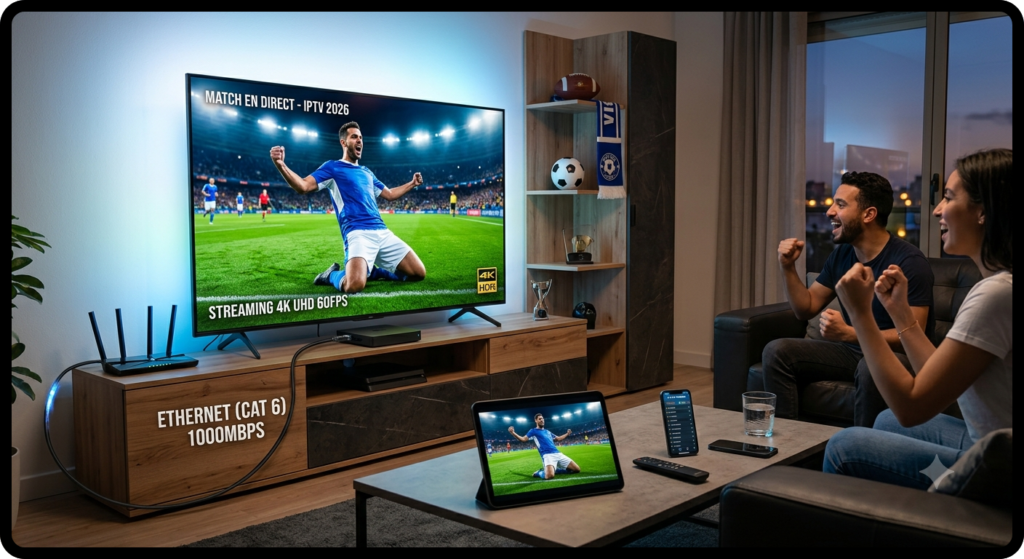
Pourquoi l’IPTV est-elle recherchée pour suivre les matchs en 2026 ?
La recherche d’une solution IPTV sport 2026 s’explique par la convergence de plusieurs innovations techniques majeures qui ont redéfini les standards de l’expérience audiovisuelle sportive :
- La montée en puissance à 60 images par seconde (FPS) : Pour les sports à forte dynamique (football, tennis, Formule 1), le passage de 30 FPS à 60 FPS offre une netteté indispensable lors des mouvements rapides du ballon ou des véhicules.
- L’adoption globale des codecs H.265/HEVC et AV1 : ces algorithmes de compression réduisent la bande passante nécessaire jusqu’à 40 % par rapport à H.264 pour une qualité visuelle équivalente ou supérieure.
- La centralisation des formats de listes de lecture : l’utilisation de protocoles d’API modernes (comme Xtream Codes ou M3UPlus) facilite la gestion de milliers d’événements en direct, organisés par catégories et par événements.
Comment fonctionne l’IPTV pour regarder les matchs ?
Le fonctionnement de la télévision par Internet repose sur l’acheminement de paquets de données IP depuis un serveur distant vers votre écran, via des protocoles de transport continus (principalement HTTP Live Streaming (HLS) ou UDP/RTP).
[Serveur de diffusion] ──(Flux HLS/UDP)──> [Routeur/Box] ──(Ethernet)──> [Lecteur/App] ──> [Écran (60 FPS)]
Lorsqu’un flux vidéo est émis :
- L’encodage : La source vidéo brute est capturée, puis compressée via un encodeur (HEVC/H.264) et découpée en micro-segments (souvent de 2 à 6 secondes pour le HLS).
- Le transport : Les paquets transitent à travers le réseau Internet en empruntant différents nœuds d’interconnexion.
- Le décodage local : L’application installée sur votre appareil réassemble les segments, stocke une partie des données dans une mémoire tampon (tampon d’entrée) et transmet les trames au processeur graphique (GPU) pour le rendu final à l’écran.
Les critères importants pour choisir une expérience IPTV adaptée au sport
Pour offrir la meilleure expérience IPTV pour le sport, chaque maillon de votre chaîne de lecture doit être évalué selon des critères techniques précis.
Qualité et stabilité de la connexion
Le débit brut ne fait pas tout : la stabilité du transfert (jitter) et le temps de réponse (ping) sont cruciaux.
- Débit descendant minimal recommandé : 15 Mbps pour du 1080p à 60 FPS ; 45 Mbps pour de la 4K UHD.
- Ping (Latence) : Idéalement inférieur à 30 ms pour éviter le décalage temporaire du direct par rapport au temps réel.
- Gigotage (Jitter) : doit être le plus proche possible de 0 ms pour éviter la perte de paquets consécutifs.
Compatibilité avec les appareils
Tous les processeurs ne se valent pas pour décoder des flux vidéo en continu en haute définition. Votre appareil doit intégrer une puce graphique prenant en charge le décodage matériel (Hardware Decoding / HW+) des codecs récents (HEVC / AV1).
Qualité d’image et résolution
La qualité perçue dépend du débit binaire (bitrate) et de la fréquence de rafraîchissement.
- 1080p 60 FPS (Bitrate recommandé : 8 à 12 Mbps) : Le standard idéal pour une fluidité d’image parfaite en sport.
- 4K UHD 60 FPS (Bitrate recommandé : 20 à 35 Mbps) : offre une précision chirurgicale sur les grands écrans (de 55 pouces et plus).
Temps de chargement et buffering
Le buffering (ou mise en mémoire tampon) survient lorsque le lecteur épuise les trames préchargées avant de recevoir les suivantes. Un réglage approprié de la taille du buffer (par exemple : 5 à 10 secondes d’avance) prévient les micro-coupures en cas d’instabilité temporaire du débit.
Stabilité pendant les périodes de forte audience
Lors d’événements majeurs (p. ex., des finales internationales), le trafic global augmente considérablement. La capacité de votre infrastructure à gérer l’encombrement des nœuds de raccordement dépend de la gestion du routage réseau et de l’optimisation des serveurs DNS.
IPTV 2026 : Guide complet pour suivre tous les matchs selon votre appareil
Chaque support physique présente ses propres particularités de configuration pour optimiser le rendu vidéo des matchs IPTV en direct.
Smart TV
Les téléviseurs connectés sous OS propriétaires (Tizen, webOS) disposent de ressources matérielles limitées.
- Optimisation : Désactivez le démarrage rapide de la télévision afin de vider régulièrement la mémoire vive.
- Connexion : Privilégiez un câble réseau filaire pour pallier les antennes Wi-Fi intégrées souvent sous-dimensionnées.
- Application : Utilisez des lecteurs légers optimisés nativement pour l’OS de la TV.
Android TV et Google TV
Il s’agit de la plateforme la plus performante et la plus flexible pour l’IPTV de football en 2026.
- Décodage : Activez l’accélération matérielle (HW+) dans les paramètres du lecteur.
- Rafraîchissement automatique : Configurez la fonction Auto Frame Rate (AFR) pour aligner la fréquence de rafraîchissement de l’écran (ex. 60 Hz) sur le nombre d’images par seconde du flux (60 FPS).
- Lecteurs recommandés : TiviMate, IPTV Smarters Pro, Perfect Player.
[Paramètres de l'application Android TV] └── Décodage vidéo : Sélectionner "Matériel (HW+)" └── Ajustement de la fréquence : Activer "Auto Frame Rate (AFR)" └── Taille du buffer : Régler sur "Moyen" (7 à 10 secondes)
Smartphone et tablette
Les appareils sous iOS et Android disposent de processeurs très puissants mais subissent les contraintes du Wi-Fi mobile.
- Réglages : Activez le mode “Performance” et désactivez le mode d’économie d’énergie qui limite le taux de rafraîchissement du processeur.
- Lecteurs recommandés : GSE Smart IPTV, iPlayTV (iOS), XCIPTV (Android).
Ordinateur
Les PC (Windows, macOS, Linux) offrent une puissance de calcul supérieure pour le traitement d’images après le décodage.
- Logiciels recommandés : VLC Media Player, PotPlayer (Windows).
- Réglage de VLC : Rendez-vous dans Outils > Préférences > Entrée / Codecs. Réglez la “Mise en cache réseau” sur 3000 ms (3 secondes) ou plus pour éliminer la saccade d’entrée.
Box et autres appareils compatibles
Les boîtiers dédiés (Shield TV, Apple TV 4K, Fire TV Stick) constituent le summum des performances pour l’IPTV des événements sportifs.
- Sur Apple TV, l’application GSE ou IPTV X tire parti de la puce bionique pour appliquer des filtres de désentrelacement matériels ultra-performants aux flux sportifs.
Comment améliorer la qualité de l’IPTV pendant un match ?
Si vous constatez des ralentissements, suivez cette méthodologie étape par étape pour améliorer la qualité de l’IPTV et optimiser la chaîne de restitution.
[Contrôle de la connexion] ──> [Bascule Ethernet] ──> [Optimisation DNS] ──> [Réglage du Buffer App]
1. Vérifier la connexion Internet
Réalisez un test de débit (Speedtest) au moment précis de la diffusion. Assurez-vous que le débit reste constant pendant au moins 60 secondes et que la courbe de transfert ne présente pas de chutes brusques à zéro.
2. Optimiser le réseau Wi-Fi
Le Wi-Fi subit fortement des interférences provenant des réseaux voisins et des appareils électroménagers.
- Bande de fréquence : Basculez impérativement sur la bande 5 GHz ou 6 GHz (Wi-Fi 6E/7). La bande des 2,4 GHz est saturée et génère du retard.
- Canal Wi-Fi : Fixez manuellement un canal peu encombré depuis l’interface de votre routeur.
3. Privilégier une connexion Ethernet lorsque c’est possible
Le câble réseau reste la solution ultime pour éliminer le buffering de l’IPTV pendant les matchs.
- Utilisez un câble certifié Cat 6 ou Cat 7 au minimum.
- Évitez d’interposer des boîtiers CPL (Courant Porteur en Ligne) si votre installation électrique est ancienne, car ils réintroduisent du jitter.
4. Fermer les applications inutiles
Les appareils multimédias gèrent mal le multitâche lourd :
- Forcez l’arrêt des applications en arrière-plan qui téléchargent des mises à jour ou consomment de la mémoire vive.
- Videz le cache de l’application de lecture avant le coup d’envoi.
5. Vérifier les performances de l’appareil
La surchauffe d’une box Android ou d’une clé HDMI entraîne un thermal throttling (baisse automatique de la fréquence du processeur pour refroidir le composant), ce qui provoque des saccades d’image. Assurez-vous que l’appareil est placé dans un endroit aéré.
Que faire en cas de buffering ou de coupures pendant un match ?
Si la mention “IPTV ne fonctionne pas pendant un match” apparaît ou si l’image se bloque continuellement, appliquez la procédure de dépannage rapide suivante :
- Changer le lecteur multimédia : Passez d’un décodage logiciel (SW) à un décodage matériel (HW ou HW+).
- Augmenter la taille du tampon réseau (Buffer) : Dans votre application, faites passer le tampon de 2 à 8 ou 10 secondes. Cela crée une réserve de sécurité en cas de chute temporaire de la bande passante.
- Changer les serveurs DNS de votre routeur : Les serveurs DNS par défaut de certains fournisseurs d’accès peuvent souffrir de fortes latences lors des pics de trafic. Configurez votre appareil ou votre box avec des DNS ultra-rapides :
- Cloudflare DNS: 1.1.1.1 et 1.0.0.1
- Google Public DNS: 8.8.8.8 et 8.8.4.4
- Redémarrer la chaîne réseau complète : Éteignez votre routeur et votre appareil de lecture pendant 30 secondes, puis rallumez d’abord le routeur, attendez la synchronisation, puis rallumez l’appareil.
Tableau récapitulatif des problèmes IPTV et des solutions
Voici un guide de diagnostic rapide des pannes et anomalies de lecture rencontrées lors des directs sportifs :
| Problème | Cause possible | Solution recommandée |
| Buffering répétitif (Cercle de chargement) | Bande passante instable, buffer de l’application trop bas, interférences Wi-Fi. | Passer en câble Ethernet, passer le buffer de l’application à 8-10 secondes, utiliser la fréquence Wi-Fi 5 GHz. |
| Image saccadée malgré un débit élevé | Incompatibilité de la fréquence d’affichage (ex: flux à 50/60 FPS affiché en 24/30 Hz). | Activer l’option Auto Frame Rate (AFR) dans les réglages du lecteur ou régler la sortie vidéo du boîtier sur 60 Hz. |
| Décalage important entre l’audio et la vidéo | Désynchronisation lors du décodage matériel du flux. | Changer le mode de décodage dans l’application (basculer de HW+ vers HW ou SW), puis appliquer un décalage audio manuel (Audio Delay). |
| Écran noir avec le son fonctionnel | Codec vidéo non pris en charge par le processeur graphique (GPU). | Forcer le décodage logiciel (SW) ou installer un lecteur tiers intégrant des codecs externes (VLC, MX Player). |
| Chute soudaine de résolution / Image floue | Adaptation automatique du débit binaire (ABR) par l’application en réponse à une perte de débit. | Verrouiller la résolution sur la source HD/FHD fixe au lieu d’utiliser un flux adaptatif Auto. |
| Application qui se ferme soudainement | Saturation de la mémoire RAM de l’appareil. | Vider le cache de l’application, fermer les tâches d’arrière-plan ou redémarrer le boîtier multimédia. |
| Lenteur d’ouverture des chaînes sportives | Temps de résolution DNS trop élevé ou mémoire tampon d’entrée trop lourde. | Remplacer les DNS par ceux de Cloudflare (1.1.1.1), réduire légèrement le buffer initial à la connexion. |
Conseils pour profiter d’une meilleure expérience IPTV en 2026
Pour maintenir une qualité visuelle irréprochable au fil du temps et ne manquer aucun événement sportif, suivez ces recommandations techniques :
- Maintenir vos applications à jour : Les lecteurs de flux mettent régulièrement à jour leurs bibliothèques de décodage pour intégrer les évolutions des formats vidéo.
- Privilégiez la stabilité matérielle : investissez dans des équipements dotés d’au moins 3 Go ou 4 Go de mémoire vive et d’un port Ethernet Gigabit (1000 Mbps).
- Définir des règles de priorité QoS sur votre routeur : Activez la fonction Quality of Service (QoS) dans les paramètres de votre routeur Internet pour attribuer une priorité au trafic réseau à l’adresse IP de votre boîtier TV par rapport aux autres appareils du foyer.
Questions fréquentes (FAQ)
Quelle est la vitesse Internet minimale pour regarder des matchs en IPTV en 2026 sans coupures ?
Une vitesse de 15 Mbps est requise pour des flux sportifs en haute définition (1080p à 60 FPS). Pour visionner des événements en Ultra HD / 4K, un débit descendant stable d’au moins 45 Mbps est fortement recommandé.
Pourquoi le buffering de l’IPTV survient-il uniquement pendant les grands matchs ?
Lors des matchs à forte audience, la charge sur les nœuds de routage du réseau mondial atteint des sommets. Si votre réseau local subit des interférences ou si vos serveurs DNS peinent à résoudre les requêtes, des interruptions temporaires surviennent.
Comment régler l’IPTV qui ne fonctionne pas pendant un match ?
Commencez par redémarrer votre matériel, basculez votre appareil sur une connexion Ethernet filaire, modifiez la taille du tampon réseau dans les options de l’application (réglez-la entre 5 et 10 secondes) et passez aux serveurs DNS de Cloudflare (1.1.1.1).
Le Wi-Fi est-il suffisant pour regarder les matchs sur IPTV Sport 2026 ?
Le Wi-Fi peut suffire s’il utilise la bande 5 GHz ou 6 GHz à proximité immédiate du routeur. Cependant, la bande classique de 2,4 GHz est sujette à des pertes de paquets. Le câble Ethernet demeure la méthode optimale pour garantir une latence nulle.
Quel est le meilleur mode de décodage pour l’IPTV de football 2026 : HW, HW+ ou SW ?
Le mode HW+ (Hardware Plus) est le plus recommandé, car il sollicite directement la puce graphique de votre appareil pour décoder la vidéo, ce qui réduit la charge du processeur et garantit une fluidité parfaite à 60 FPS. Si vous rencontrez un écran noir, passez en mode HW (Hardware) ou en mode SW (Software).
À quoi sert l’Auto Frame Rate (AFR) dans l’IPTV des événements sportifs ?
L’AFR adapte automatiquement la fréquence de rafraîchissement de votre téléviseur (ex. 50 Hz ou 60 Hz) à celle du flux vidéo source. Cela élimine l’effet de micro-saccade (judder) visible lors des déplacements rapides de la caméra sur le terrain.
Quelle application choisir pour la meilleure expérience IPTV de sport ?
Les applications proposant des réglages avancés de mémoire tampon, le support du décodage HW+ et la prise en compte de l’AFR sont à privilégier. Des lecteurs réputés sur Android TV ou des boîtiers dédiés permettent d’ajuster précisément ces paramètres techniques.
Comment éliminer le décalage (lag) du direct par rapport au temps réel ?
Pour réduire ce délai, réduisez la taille du tampon réseau dans votre application à 1 ou 2 secondes (si votre connexion est extrêmement stable) et vérifiez que votre ping vers le serveur DNS est minimal (< 20 ms).
Conclusion
Maximiser les performances de sa configuration pour la diffusion sportive en 2026 repose avant tout sur une infrastructure matérielle et réseau saine. En associant une connexion filaire Ethernet à haut débit, un lecteur multimédia réglé sur le décodage matériel HW+ et une gestion optimisée de la mémoire tampon réseau, vous garantissez la continuité du flux vidéo à 60 FPS, sans micro-coupures ni perte de qualité lors des événements à forte audience.
Avez-vous besoin d’aide pour configurer le décodage matériel ou l’Auto Frame Rate (AFR) sur un modèle spécifique de boîtier multimédia ?