
L’évolution des technologies de diffusion numérique a transformé la façon dont nous accédons au divertissement audiovisuel. Aujourd’hui, l’Internet Protocol Television s’impose comme une solution incontournable pour regarder la télévision en direct et accéder à des catalogues de vidéos à la demande via une simple connexion Internet. Cependant, lorsqu’on découvre cet univers pour la première fois, la multiplicité des formats, des applications et des appareils disponibles peut paraître intimidante.
Ce guide complet sur l’utilisation de l’IPTV pour débutants, simple à suivre en 2026, a été conçu pour vous accompagner pas à pas. Que vous souhaitiez configurer votre équipement sur un écran de salon, un boîtier multimédia ou un appareil mobile, ce tutoriel clair et détaillé vous donne toutes les clés pour une installation réussie et une expérience utilisateur optimale.
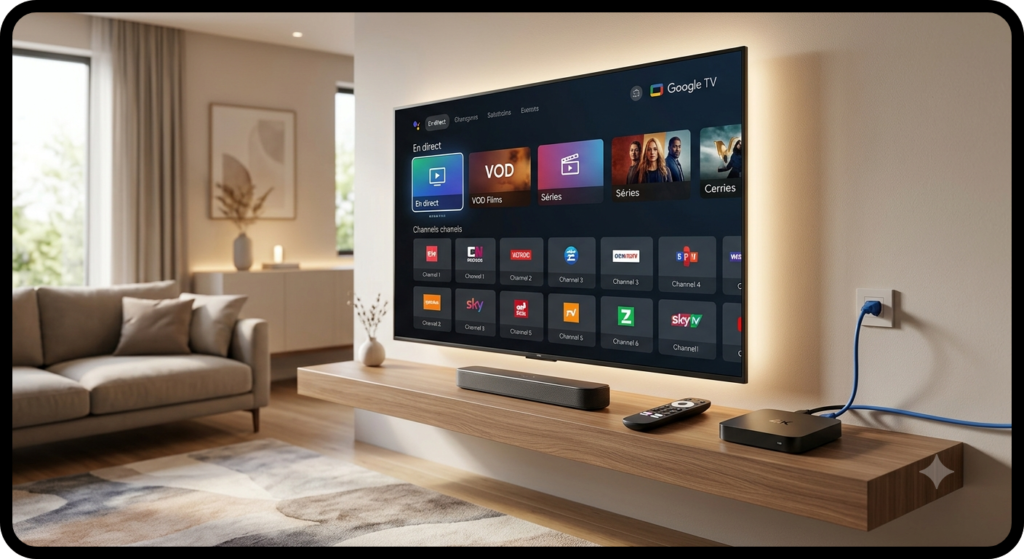
Qu’est-ce que l’IPTV et comment fonctionne-t-elle ?
L’IPTV (Internet Protocol Television) désigne la transmission de programmes télévisés et de contenus vidéo via un réseau utilisant le protocole Internet (IP), contrairement aux modes de diffusion traditionnels tels que le câble, le satellite ou la télévision numérique terrestre (TNT).
Le principe de fonctionnement technique
Plutôt que d’émettre en continu l’ensemble des chaînes en simultané sur une fréquence hertzienne, l’IPTV fonctionne selon un modèle à la demande basé sur l’architecture réseau client-serveur :
- L’envoi de la requête : Lorsque vous sélectionnez une chaîne ou un film dans votre application, votre appareil envoie une requête au serveur distant.
- Le flux de données (Streaming) : Le serveur traite la requête et transmet le contenu multimédia sous forme de paquets de données numérisées et compressées (généralement aux formats H.264, H.265/HEVC ou AV1).
- Le décodage local : Votre application ou lecteur multimédia reçoit ces paquets, les rassemble et les décode en temps réel pour afficher l’image et le son sur votre écran.
Les différents types de contenus disponibles
On distingue principalement deux grands types de flux au sein d’un service IPTV :
- La télévision en direct (Live TV) : Vous visionnez les chaînes de télévision en temps réel avec une latence minimale.
- La vidéo à la demande (VOD) : Un catalogue interactif vous permet de lancer la lecture de films, de séries ou de documentaires à tout moment, avec la possibilité de mettre en pause, d’avancer ou de reculer.
Les formats de connexion courants
Pour qu’une application puisse accéder aux flux, elle a besoin d’identifiants de connexion ou d’un lien d’accès. Les méthodes les plus répandues sont :
- L’URL M3U / M3U8 : Un lien web pointant vers un fichier texte contenant la liste ordonnée des chaînes et leurs adresses de flux respectives.
- L’API Xtream Codes est une méthode très populaire qui nécessite un serveur (URL), un nom d’utilisateur et un mot de passe. Elle permet une organisation fluide par catégories, avec l’affichage des posters et des guides de programmes.
- L’adresse MAC (Portal Stalker/MAG) : La connexion est directement liée à l’adresse physique unique de votre appareil enregistrée sur le serveur distant.
Utilisation IPTV débutant : guide simple en 2026
Pour réussir sa première expérience d’IPTV sans encombre en 2026, il est essentiel de comprendre l’écosystème global. Une installation fonctionnelle repose toujours sur l’association de trois éléments indissociables :
[Connexion Internet Haut Débit / Fibre] ↓ [Appareil Compatible + Application IPTV] ↓ [Fichier de Playlist ou Identifiants d'Accès]
Si l’un de ces trois éléments est absent ou sous-dimensionné, la qualité de visionnage sera altérée. Pour un débutant en IPTV, la maîtrise de cette chaîne technique permet d’identifier immédiatement la source d’un problème éventuel.
Les équipements nécessaires pour commencer
L’un des avantages majeurs de l’IPTV réside dans sa grande flexibilité matérielle. Il est possible d’installer une solution de visionnage sur la plupart des appareils connectés récents.
Smart TV
Les téléviseurs intelligents modernes, équipés de systèmes d’exploitation tels que Samsung Tizen ou LG webOS, permettent d’accéder directement au service sans avoir à ajouter de boîtier externe.
- Avantages : Télécommande unique, aucun câble supplémentaire, intégration parfaite au salon.
- Limites : Les magasins d’applications des téléviseurs intelligents peuvent parfois proposer un choix d’applications avancées plus restreint que celui d’un système Android dédié.
Android TV et Google TV
Les boîtiers, sticks et téléviseurs tournant sous Android TV ou Google TV constituent la solution la plus performante et la plus évolutive pour une installation d’IPTV.
- Avantages : Accès complet au Google Play Store, mises à jour régulières des applications, processeurs puissants adaptés au décodage 4K et 8K, compatibilité étendue avec les codecs récents.
- Recommandation : C’est le choix privilégié pour profiter d’une interface aussi fluide que possible et d’un zapping rapide.
Fire TV Stick
Développé par Amazon, le Fire TV Stick est un lecteur multimédia compact qui se branche directement sur le port HDMI de n’importe quel téléviseur.
- Avantages : Excellent rapport qualité/prix, grande portabilité (idéale en déplacement), interface réactive.
- Installation : Il permet d’installer très facilement les lecteurs multimédias requis via sa boutique intégrée ou via l’application Downloader.
Smartphone Android et iPhone
L’IPTV sur smartphone offre une mobilité totale pour suivre vos contenus en déplacement, que ce soit sur Android ou iOS (iPhone, iPad).
- Avantages : Écrans en haute définition (OLED), processeurs ultra-rapides, prise en charge de la 4G/5G et du Wi-Fi 6/6E.
- Spécificité : L’ergonomie est adaptée aux écrans tactiles, avec la possibilité de caster le contenu vers un écran plus grand via Chromecast ou AirPlay.
Windows et Mac
Les ordinateurs portables ou de bureau sous Windows ou macOS se prêtent parfaitement à un usage ponctuel ou professionnel.
- Avantages : Aucune limitation de mémoire, possibilité de personnaliser des paramètres vidéo complexes, gestion facile de playlists volumineuses via des logiciels tels que VLC ou MyIPTV Player.
Tableau comparatif des appareils et configurations
| Appareil / Plateforme | NIVEAU DE DIFFICULTÉ | APPLICATIONS RECOMMANDÉES | TYPE DE CONNEXION OPTIMAL |
| Android TV / Google TV | Très Facile | TiviMate, IPTV Smarters Pro, XCIPTV | Câble Ethernet (RJ45) ou Wi-Fi 5 GHz |
| Fire TV Stick | Facile | TiviMate, IPTV Smarters, Downloader | Wi-Fi 5 GHz (à proximité du routeur) |
| Smart TV (Samsung/LG) | Facile | Smart IPTV, IBO Player, Nanomid | Câble Ethernet ou Wi-Fi |
| Smartphone Android | Très Facile | IPTV Lite, Smarters Pro, GSE Smart IPTV | Wi-Fi 5 GHz / Réseau Mobile 4G/5G |
| iPhone / iPad | Facile | GSE Smart IPTV, Smarters Player Lite | Wi-Fi 5 GHz / Réseau Mobile 4G/5G |
| Windows / Mac | Moyen | VLC Media Player, IPTVnator, SFVIP Player | Câble Ethernet |
Comment configurer une application IPTV étape par étape
Pour configurer l’IPTV pour la première fois, la méthode la plus universelle et la plus conviviale consiste à utiliser l’API Xtream Codes via une application standard (comme IPTV Smarters Pro ou TiviMate). Voici le tutoriel IPTV détaillé pas à pas.
+-------------------------------------------------------+| ÉTAPE 1 : Télécharger l'application sur le Store |+-------------------------------------------------------+ ↓+-------------------------------------------------------+| ÉTAPE 2 : Sélectionner "Se connecter via Xtream API" |+-------------------------------------------------------+ ↓+-------------------------------------------------------+| ÉTAPE 3 : Saisir les 4 champs (Nom, User, Pass, URL) |+-------------------------------------------------------+ ↓+-------------------------------------------------------+| ÉTAPE 4 : Charger le guide des programmes (EPG) |+-------------------------------------------------------+
Étape 1 : Téléchargement et installation de l’application
- Ouvrez la boutique d’applications de votre appareil (Google Play Store, Apple App Store, Amazon Appstore ou le Content Store de votre Smart TV).
- Recherchez une application compatible (ex. : IPTV Smarters Pro ou IBO Player).
- Cliquez sur Télécharger puis Installer.
Étape 2 : Lancement et choix du mode de connexion
- Ouvrez l’application fraîchement installée.
- Si l’application demande des autorisations d’accès au stockage local, acceptez-les.
- Sur l’écran d’accueil, sélectionnez le mode d’ajout : “Se connecter avec l’API Xtream Codes” (ou “Add Playlist via Xtream API”).
Étape 3 : Saisie des identifiants d’accès
Remplissez les quatre champs requis avec une précision absolue (attention aux majuscules, minuscules et caractères spéciaux) :
- Any Name (ou Nom de la liste) : Saisissez un nom de votre choix (ex. : Mon IPTV).
- Username (Nom d’utilisateur) : Saisissez votre identifiant d’accès.
- Mot de passe (Mot de passe) : Saisissez votre mot de passe.
- URL du serveur : Entrez l’adresse complète fournie, y compris le protocole et le port (ex. : [http://exemple-serveur.com:8080](http://exemple-serveur.com:8080)).
Cliquez ensuite sur le bouton “Add User” ou “Connexion”.
Étape 4 : Chargement des données et configuration de l’EPG
- L’application commence à télécharger la liste des chaînes en direct, des séries et des films. Laissez la barre de chargement se terminer sans fermer l’application.
- Accédez au menu des paramètres (Settings) de l’application.
- Cherchez l’onglet EPG (Electronic Program Guide) et cliquez sur « Update EPG » pour charger la grille de programmation des chaînes.
- Ajustez le décalage horaire (Time Shift) si les heures des programmes affichés ne correspondent pas à votre fuseau horaire local.
Checklist : Première installation IPTV réussie
Avant de lancer votre premier visionnage, vérifiez que vous avez bien validé l’ensemble des points suivants :
Les erreurs les plus fréquentes des débutants et leurs solutions
Lors de la première utilisation de l’IPTV, il est courant de rencontrer quelques désagréments techniques. Voici les problèmes les plus fréquents et leurs solutions pratiques.
1. L’application affiche “Erreur de connexion” ou “Invalid Details”
- Cause : Faute de frappe dans le nom d’utilisateur, le mot de passe ou l’URL du serveur, ou présence d’un espace indésirable à la fin d’un champ.
- Solution : Effacez les champs et saisissez à nouveau les informations en vérifiant scrupuleusement la casse (majuscules/minuscules) et en veillant à ne pas insérer d’espace lors du copier-coller.
2. L’image se fige, saute ou boucle (Buffering)
- Cause : débit Internet insuffisant, réseau Wi-Fi instable ou surcharge du processeur de l’appareil.
- Solution :
- Rapprochez votre appareil de la box Internet ou utilisez un câble réseau Ethernet (RJ45).
- Si vous utilisez le Wi-Fi, basculez impérativement sur la bande de fréquence 5 GHz plutôt que sur la bande de 2,4 GHz, plus encombrée.
- Fermez les applications qui s’exécutent en arrière-plan sur votre boîtier ou votre téléviseur.
3. Pas de son sur certaines chaînes ou films
- Cause : Absence du codec audio adéquat (ex. : Dolby Digital, AC3, EAC3) dans le lecteur par défaut de l’application.
- Solution : Allez dans les paramètres vidéo de l’application et remplacez le lecteur interne (Native Player) par un lecteur tiers externe performant, comme VLC ou MX Player.
4. Le guide des programmes (EPG) reste vide
- Cause : L’URL EPG n’est pas synchronisée ou la mise à jour automatique est désactivée.
- Solution : Forcez l’actualisation manuelle de l’EPG depuis le menu des options de votre application IPTV.
Conseils pour améliorer les performances et la stabilité
Pour tirer le meilleur parti de votre Guide IPTV 2026 et garantir une fluidité parfaite même lors du visionnage de flux Ultra HD 4K, appliquez ces recommandations d’optimisation.
Privilégier le raccordement filaire Ethernet
Bien que le Wi-Fi soit pratique, la liaison par câble Ethernet reste la méthode la plus stable pour transmettre des flux vidéo à haut débit sans perte de paquets ni micro-coupures.
Régler la taille du tampon (Buffer Size)
La plupart des applications avancées (comme TiviMate ou XCIPTV) permettent d’ajuster le stockage tampon vidéo :
- Buffer Court (Small/None) : Permet un zapping ultra-rapide entre les chaînes, mais nécessite une connexion Internet parfaite.
- Buffer Moyen/Grand (Medium/Large) : Ajoute un léger délai lors du changement de chaîne (1 à 2 secondes), tout en absorbant efficacement les micro-variations de votre connexion Internet pour éviter les coupures.
Utiliser le décodage matériel (HW / HW+)
Dans les options de lecture vidéo de votre application, vérifiez que le décodage est réglé sur Hardware (HW) plutôt que sur Software (SW). Le décodage matériel utilise la puissance de la puce graphique de votre appareil pour traiter l’image, ce qui réduit considérablement la chaleur produite par le matériel et garantit une meilleure fluidité d’image à 60 images par seconde.
Nettoyer régulièrement le cache des applications
Au fil des jours, les logos des chaînes, les affiches des films et les données du guide des programmes génèrent des fichiers temporaires dans la mémoire de l’appareil. Sur Android TV ou Fire TV, rendez-vous dans :
Paramètres > Applications > Voir toutes les applications > [Votre App IPTV] > Vider le cache
Questions fréquentes (FAQ)
Quel débit Internet est nécessaire pour utiliser l’IPTV en douceur ?
Pour une utilisation IPTV pour débutant sans coupure, les débits descendants (Download) minimes recommandés sont les suivants :
- Chaînes SD / HD : 8 à 10 Mbps
- Chaînes Full HD (1080p) : 15 à 20 Mbps
- Chaînes Ultra HD / 4K : 25 à 50 Mbps, une connexion stable (de préférence en fibre optique ou en 4G/5G très haut débit).
Quelle est la différence entre une URL M3U et l’API Xtream Codes ?
Une URL M3U est un lien direct qui contient l’ensemble de la liste des chaînes sous forme de texte brut. L’API Xtream Codes est une méthode d’authentification structurée qui sépare les chaînes en direct, les séries et les films, tout en intégrant automatiquement le guide des programmes (EPG) et les mises à jour des contenus.
Puis-je utiliser mon accès IPTV sur plusieurs appareils en même temps ?
Cela dépend de la configuration de votre accès et du nombre de connexions simultanées autorisées par votre fournisseur de service. Par défaut, la plupart des bases de données ne permettent qu’une seule connexion active à la fois. Si vous tentez de lire deux flux simultanément sur deux appareils différents, l’un des deux sera coupé.
Pourquoi l’image de ma télé est-elle décalée par rapport au son ?
Un décalage audio/vidéo survient généralement lorsque l’appareil manque de ressources pour décoder le flux vidéo lourd ou lorsque le taux de rafraîchissement de l’écran n’est pas synchronisé. Pour résoudre ce problème, changez le lecteur vidéo dans les paramètres de votre application ou modifiez le mode de décodage (passez de SW à HW).
Conclusion
S’initier à l’IPTV en 2026 est devenu une démarche accessible à tous grâce à des applications de plus en plus intuitives et des équipements domestiques performants. En choisissant le bon matériel, en configurant rigoureusement via l’API Xtream Codes ou une playlist M3U, et en appliquant les conseils d’optimisation du réseau présentés dans ce guide, vous profiterez d’une expérience visuelle fluide et réactive.
Prenez le temps de bien paramétrer votre application lors de la première installation d’IPTV et privilégiez toujours une connexion réseau stable pour exploiter pleinement le potentiel de votre écran.
Profitez d’un abonnement IPTV Premium
Regardez plus de 35 000 chaînes, des milliers de films et séries en HD, Full HD et 4K. Compatible avec Smart TV, Android, iPhone, Fire TV Stick, PC et bien plus.