
La transmission de contenus multimédias via le protocole Internet a franchi de nouveaux capes en matière d’efficacité et d’ergonomie ces dernières années. Alors que la définition des images ne cesse de grimper (formats 4K HDR, standards à 60 images par seconde et l’émergence du 8K), le réseau domestique doit être minutieusement préparé pour garantir une restitution parfaite. Suivre ce Guide IPTV 2026 : guide complet et conseils essentiels vous permettra d’appréhender le fonctionnement technique de ce système, de sélectionner les configurations adaptées à vos appareils et d’éliminer définitivement les ralentissements de lecture.
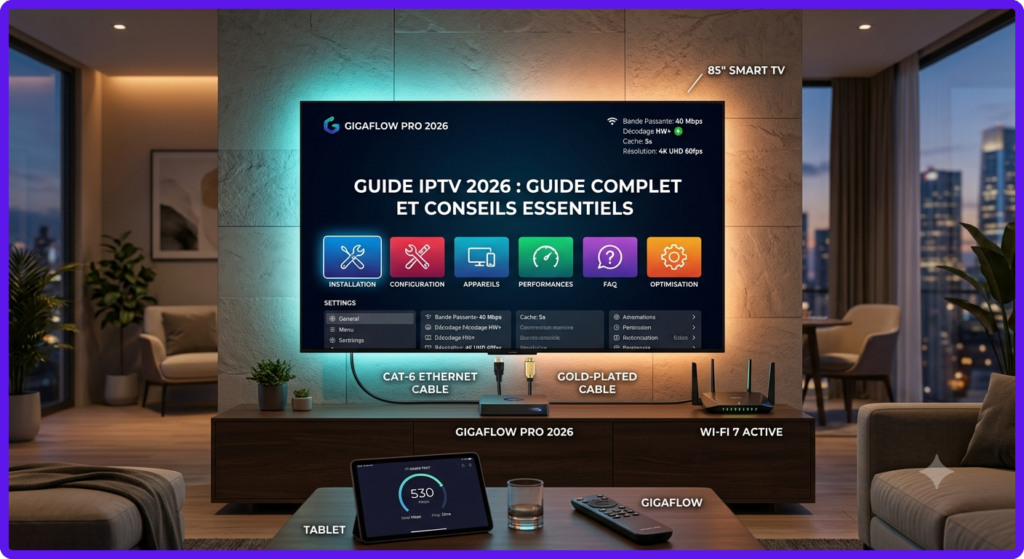
Qu’est-ce que l’IPTV et comment fonctionne-t-elle ?
L’IPTV (Internet Protocol Television) désigne le mode de diffusion de signaux audiovisuels utilisant la suite de protocoles IP à travers un réseau haut débit ou très haut débit (fibre optique, câble, 5G/6G, Wi-Fi). Contrairement aux modes de diffusion hertzienne, satellite ou câblée traditionnelle, ce système repose sur le transfert de paquets de données numériques sous la forme de flux de données continus (streams).
Sur le plan technique, l’architecture d’un réseau IP multimédia comprend trois éléments clés :
- Les serveurs de streaming (Middlewares et panneaux de gestion) : Ils reçoivent la source vidéo, la compressent avec des codecs modernes (H.264, HEVC/H.265, AV1) et l’encapsulent dans des formats de transport adaptés (TS, HLS, MPEG-DASH).
- Les réseaux de distribution de contenu (CDN) : Ils dupliquent les données sur plusieurs serveurs géographiquement proches des utilisateurs afin de maintenir un temps de latence minimal et une bande passante stable.
- Le client terminal (application et lecteur multimédia), installé sur votre équipement (TV connectée, boîtier dédié, smartphone, ordinateur), décode les paquets reçus pour reconstruire l’image et le son en temps réel.
Pourquoi suivre un guide IPTV 2026 : guide complet et conseils essentiels ?
Au fil des mises à jour applicatives et de l’évolution des infrastructures réseau, laisser une application de lecture sur ses paramètres par défaut s’avère souvent insuffisant. Consulter et appliquer notre Guide IPTV 2026 : guide complet et conseils essentiels répond à plusieurs impératifs majeurs :
- Stabiliser l’affichage de vos chaînes et vidéos : Éviter les freezes, l’effet d’écran noir et les décalages sonores en ajustant la taille du tampon réseau (buffer).
- Exploiter au maximum votre matériel : Configurer les puces graphiques (GPU) pour décompresser les vidéos en utilisant le décodage matériel plutôt que de fatiguer le processeur central (CPU).
- Sécuriser la bande passante locale : Éviter que d’autres usages domestiques (téléchargements, mises à jour en arrière-plan) n’empiètent sur la fluidité de la lecture.
- Gagner en rapidité d’exécution : Optimiser l’indexation du guide électronique des programmes (EPG) et raccourcir les délais de changement de chaîne (zapping).
Comment installer et configurer l’IPTV sur différents appareils ?
Smart TV
Les téléviseurs intelligents dotés de systèmes d’exploitation modernes (Tizen OS, WebOS, Vidaa, Android TV) permettent l’exécution directe des lecteurs vidéo sans matériel intermédiaire.
- Recherche de l’application : Rendez-vous dans le magasin d’applications officiel de votre téléviseur (Google Play Store, LG Content Store ou Samsung App Store).
- Installation : Sélectionnez un lecteur multimédia compatible avec les listes de lecture (aux formats M3U ou avec les codes d’API Extreme/XC).
- Chargement de la liste : Saisissez l’URL de votre liste ou entrez vos identifiants d’accès dans la section de configuration du réseau de l’application.
- Réglage du décodeur : Dans les paramètres avancés de l’application, définissez le décodage vidéo sur « Système » ou « Hardware (HW) ».
Android
Qu’il s’agisse d’une tablette ou d’un smartphone Android, l’écosystème offre une grande flexibilité d’installation et de personnalisation.
- Ouvrez le Google Play Store et téléchargez une application de lecture multimédia dédiée.
- Autorisez l’accès au stockage interne si vous prévoyez d’enregistrer des flux ou de stocker temporairement l’EPG.
- Allez dans les paramètres de lecture de l’application et cochez l’option Auto Frame Rate (AFR) si l’appareil prend en charge cette fonction.
- Pour une utilisation optimale sur un réseau mobile 4G/5G, ajustez la taille du cache à une valeur modérée (3 à 5 secondes).
Fire TV Stick
Les clés multimédias Fire TV fonctionnent sous FireOS, une variante d’Android. Elles requièrent une attention particulière pour tirer le meilleur parti de leurs ressources de mémoire.
- Activez les options pour les développeurs ou autorisez l’installation d’applications issues de sources reconnues dans le menu Ma Fire TV > Options pour les développeurs.
- Téléchargez un gestionnaire de fichiers ou un outil de téléchargement direct depuis la boutique d’applications d’Amazon.
- Récupérez le fichier APK du lecteur de votre choix, puis installez-le.
- Dans le menu de votre lecteur vidéo, limitez l’historique des requêtes EPG afin de préserver l’espace de stockage restreint du Fire TV Stick.
Windows et Mac
Sur un ordinateur de bureau ou portable, l’IPTV Windows et l’IPTV Mac s’appuient sur des logiciels puissants capables de prendre en charge des débits très élevés.
- Téléchargez un logiciel multiplateforme reconnu (ex. : des lecteurs universels comme VLC Media Player ou Kodi, ou des applications dédiées à la gestion des fichiers M3U/XC).
- Pour les fichiers M3U, cliquez sur Médias > Ouvrir un flux réseau puis collez votre lien d’accès.
- Activez le décodage GPU accéléré dans les préférences vidéo globales du logiciel.
- Configurez le mode d’affichage sur “Plein écran sans bordure” pour éviter les bugs d’affichage sur les configurations multi-écrans.
iPhone et iPad
L’environnement iOS impose des règles strictes concernant la gestion de la mémoire vive et la lecture de vidéos en arrière-plan.
- Ouvrez l’App Store et recherchez un lecteur multimédia compatible avec les flux IP directs.
- Importez vos accès via un code QR ou une URL sécurisée.
- Activez l’option d’économie d’énergie uniquement lorsque l’appareil n’est pas relié au secteur, car ce mode peut réduire la bande passante du module Wi‑Fi.
- Activez la mise en cache matérielle de la puce d’affichage d’Apple (Metal Engine) dans le lecteur si elle est proposée.
Les paramètres à vérifier pour une utilisation fluide
Avant de lire vos contenus, il est recommandé d’effectuer un contrôle méthodologique de votre installation matérielle et logicielle.
[ Routeur / Box Internet ] │ ( Câble RJ45 Cat 6 ) │ ▼ [ Appareil de Lecture / TV ] │ ( Décodage Matériel HW / HW+ ) │ ▼[ Lecteur Vidéo + Cache (5-10s) ]
- Vitesse de connexion réelle : Un débit mesuré de 15 Mbps est suffisant pour le 1080p. Pour la 4K à haut rafraîchissement, visez 30 à 40 Mbps stables.
- Le type de câble Ethernet : Privilégiez un câble de catégorie Cat 6 ou Cat 7 reliant directement votre routeur à votre TV Box IPTV ou à votre Smart TV.
- Format DNS : Configurez les DNS statiques de votre appareil de lecture sur 1.1.1.1 (Primary) et 1.0.0.1 (Secondary) pour réduire le temps de résolution des requêtes HTTP.
- Espace de stockage disponible : Gardez au moins 2 Go d’espace libre sur le système de votre appareil pour permettre la création de fichiers temporaires de cache sans saturer la mémoire flash.
Conseils essentiels pour optimiser les performances IPTV
Pour maintenir un flux constant et supprimer les saccades d’image, l’application de bonnes pratiques de configuration s’impose :
- Forcer le décodage matériel (HW / HW+) : Le décodage matériel confie la décompression des flux vidéo au GPU dédié de l’appareil. Le décodage logiciel (SW) sollicite le processeur central (CPU), ce qui entraîne une surchauffe et des ralentissements importants.
- Ajuster la mémoire tampon (Buffer Size) :
- Connexion très haute vitesse (Fibre) : Définissez le tampon entre 1 et 3 secondes pour un zapping ultra-rapide.
- Connexion moyenne (ADSL/4G) : Réglage idéal de 5 à 10 secondes pour pallier les micro-variations de débit.
- Configurer la synchronisation d’affichage (AFR) : L’activation de l’Auto Frame Rate adapte automatiquement la fréquence de rafraîchissement de votre télévision (50 Hz, 60 Hz, 24 Hz) à la fréquence d’origine de la source vidéo, éliminant ainsi les micro-saccades.
- Purger régulièrement les données de l’application : Nettoyer le cache interne du lecteur permet d’effacer les anciens fichiers EPG accumulés et de remettre à zéro les tables d’indexation.
Tableau récapitulatif par appareil et réglages recommandés
Le tableau ci-dessous synthétise la configuration optimale à adopter selon l’appareil utilisé dans le cadre de votre Guide IPTV 2026 : guide complet et conseils essentiels :
| Appareil / Plateforme | Connectivité recommandée | Type de décodage conseillé | Taille de Cache recommandée | Bonne pratique principale |
| Smart TV (Tizen / WebOS) | Ethernet (Cat 6) | Hardware (HW) | 5 secondes | Vider le cache de l’application mensuellement |
| Android / IPTV Android | Ethernet ou Wi-Fi 5/6 GHz | Hardware (HW+) | 3 à 8 secondes | Activer l’Auto Frame Rate (AFR) |
| IPTV Fire TV Stick | Wi-Fi 5 GHz (canal fixe) | Hardware (HW) | 3 à 5 secondes | Limiter le nombre de jours d’EPG téléchargés |
| IPTV Windows / Mac | Ethernet (Gigabit) | Décodage GPU Accéléré | 2 à 5 secondes | Définir la priorité de l’application sur “Haute” |
| IPTV iPhone / iPad | Wi-Fi 6 / 5G | Native / Metal | Automatique | Désactiver le mode “Économie d’énergie” |
| IPTV TV Box dédiée | Ethernet (Cat 6a) | Hardware+ (VLC/ExoPlayer) | 3 à 5 secondes | Redémarrer le boîtier une fois par semaine |
Les erreurs les plus fréquentes et leurs solutions
1. L’image se bloque régulièrement (Buffering)
- Cause : bande passante insuffisante, micro-coupure du Wi-Fi ou mémoire tampon trop faible.
- Solution : Connectez l’appareil à l’aide d’un câble RJ45, basculez le Wi-Fi sur la bande 5 GHz ou augmentez le cache du réseau à 10 secondes dans les paramètres du lecteur.
2. Le son est décalé par rapport à l’image
- Cause : Conflit lors du décodage de la piste audio ou mauvaise gestion de la fréquence d’affichage.
- Solution : Modifiez le moteur de rendu audio du lecteur (passez d’OpenSL ES à AudioTrack, ou inversement, sur Android), ou ajustez le délai audio direct (+/- millisecondes).
3. L’application se ferme brusquement
- Cause : Saturation de la mémoire RAM de l’appareil ou surchauffe du processeur.
- Solution : Fermez les applications s’exécutant en arrière-plan, désinstallez les outils inutilisés et videz la mémoire vive via les paramètres du système.
4. Le zapping prend plus de 5 secondes par chaîne
- Cause : DNS par défaut lents ou taille de mémoire cache trop importante au démarrage du flux.
- Solution : Remplacez vos serveurs DNS par des serveurs rapides (Cloudflare ou Google) et réduisez le cache initial à 2 secondes.
Bonnes pratiques pour maintenir une expérience stable
Pour pérenniser la qualité de votre visionnage et garantir la meilleure expérience utilisateur possible, veillez à suivre ces étapes au quotidien :
- Planifier des redémarrages réguliers de votre matériel : Redémarrer le routeur Internet et le boîtier multimédia au moins une fois par semaine permet d’effacer la mémoire résiduelle et de libérer la table des connexions NAT.
- Désactiver la mise en veille profonde du port Ethernet : Sur certains téléviseurs et boîtiers, les options d’économie d’énergie coupent temporairement le contrôleur Ethernet, ce qui entraîne un temps de retard lors du lancement de l’application.
- Masquer les catégories inutilisées : Si votre lecteur prend en charge la gestion des groupes de contenu, masquez les langues ou les sections d’EPG que vous ne consultez pas. Cela accélère considérablement l’ouverture de l’application et réduit la consommation de mémoire vive.
- Maintenir le système d’exploitation à jour : Les mises à jour du firmware de votre appareil incluent régulièrement des optimisations des puces vidéo et des protocoles réseau.
Questions fréquentes (FAQ)
Quel débit Internet faut-il prévoir pour utiliser l’IPTV au mieux ?
Pour assurer une lecture fluide et sans interruption, il est recommandé de disposer d’un débit descendant dédié de 10 à 15 Mbps pour la haute définition (1080p). Pour les flux en ultra-haute définition (4K UHD) ou à 60 images par seconde, un débit constant de 25 à 40 Mbps est nécessaire.
Pourquoi est-il préférable d’utiliser une connexion Ethernet par câble plutôt que le Wi-Fi ?
Le signal Wi-Fi est influencé par les obstacles physiques (murs, meubles) et par les interférences émises par d’autres équipements domestiques. Ces perturbations occasionnent des pertes de paquets invisibles lors d’une simple navigation web, mais entraînent des arrêts de lecture instantanés lors de la diffusion de flux vidéo en temps réel.
Qu’est-ce que l’Auto Frame Rate (AFR) et pourquoi faut-il l’activer ?
L’Auto Frame Rate (AFR) est un mécanisme qui adapte automatiquement la fréquence de rafraîchissement de votre écran de télévision à la fréquence d’images par seconde d’origine du flux vidéo (par exemple 24, 50 ou 60 Hz). Cela évite l’effet de saccade récurrent observé lors des mouvements rapides de la caméra.
Comment savoir si mon appareil utilise le décodage matériel ou logiciel ?
Cette option se trouve dans les paramètres d’affichage ou de rendu de votre application de lecture multimédia. Le décodage matériel est généralement identifié par la mention HW ou HW+ (Hardware), tandis que le décodage logiciel est annoté SW (Software). Si votre appareil chauffe anormalement ou si le processeur fonctionne à 100 %, cela indique généralement que le mode SW est activé par erreur.
Faut-il changer les serveurs DNS de sa connexion réseau ?
Oui, remplacer les serveurs DNS par défaut de votre fournisseur d’accès Internet par des serveurs ultra-rapides (tels que Cloudflare 1.1.1.1 ou Google 8.8.8.8) réduit le temps nécessaire à votre appareil pour joindre l’adresse du serveur de flux lors des changements de chaîne.
Conclusion
L’optimisation des flux vidéo numériques ne repose pas sur le hasard, mais sur un paramétrage méthodique du matériel, du réseau et du logiciel de lecture. En appliquant l’ensemble des étapes décrites dans ce Guide IPTV 2026 : guide complet et conseils essentiels, vous éliminerez les blocages de flux, optimiserez la réactivité de vos équipements et tirerez le meilleur parti des capacités visuelles et sonores de votre installation multimédia.
Profitez d’un abonnement IPTV Premium
Regardez plus de 35 000 chaînes, des milliers de films et séries en HD, Full HD et 4K. Compatible avec Smart TV, Android, iPhone, Fire TV Stick, PC et bien plus.