
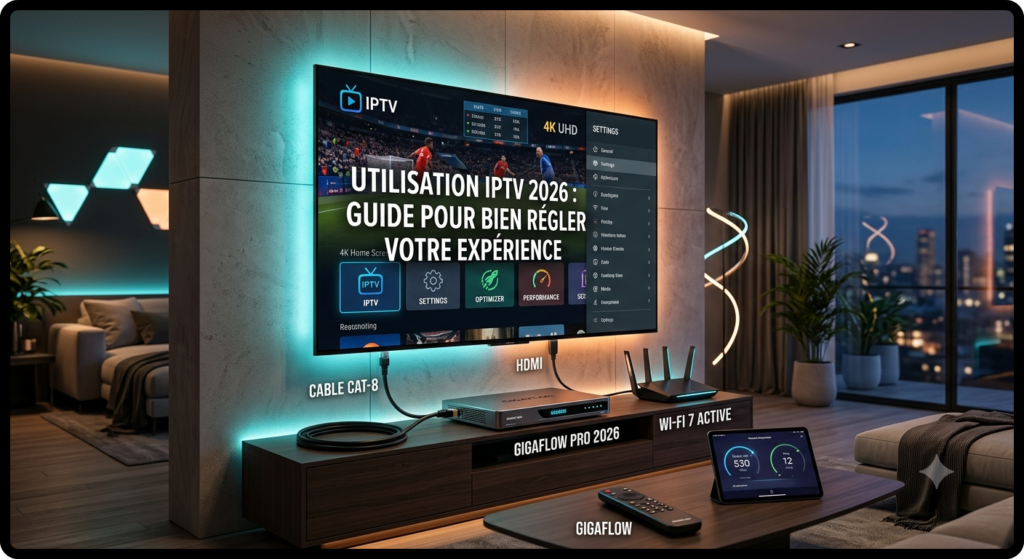
En 2026, la technologie du streaming continue d’évoluer à un rythme soutenu. La hausse générale des résolutions d’image (4K UHD, HDR) et l’augmentation des débits demandent une précision accrue lors du paramétrage de vos appareils. Si vous observez parfois des ralentissements, des décalages d’image ou des déconnexions intempestives, le problème provient rarement de votre équipement matériel en lui-même. La clé réside dans l’optimisation des flux. Pour maximiser la fluidité de votre visionnage, maîtriser l’Utilisation de l’IPTV 2026 : guide pour bien régler votre expérience devient une étape essentielle pour tirer le meilleur parti de vos installations multimédias.
Pourquoi bien régler son IPTV en 2026 ?
Un paramétrage par défaut est conçu pour fonctionner de manière générique sur la majorité des appareils, mais il est rarement optimisé pour votre environnement spécifique. Ajuster manuellement la configuration présente plusieurs avantages stratégiques :
- Élimination des micro-coupures (buffering) : Un sous-dimensionnement de la mémoire tampon du réseau entraîne des arrêts récurrents de l’image. Un bon réglage stabilise la lecture.
- Réduction de la latence : En alignant le protocole de transport sur votre débit réel, le délai d’affichage diminue considérablement.
- Meilleure qualité visuelle : L’activation des bons décodeurs matériels garantit des couleurs fidèles et une fluidité constante à 60 images par seconde.
- Économie de ressources du système : Réduire la charge CPU de votre TV ou de votre boîtier évite la surchauffe et prolonge la durée de vie de vos équipements.
Les paramètres essentiels pour une expérience IPTV optimale
Configuration de la connexion Internet
Le réseau constitue la colonne vertébrale de votre installation. Une bande passante élevée ne garantit rien si la stabilité globale fait défaut.
- Filaire (Ethernet RJ45) vs Wi-Fi : Privilégiez systématiquement une connexion filaire avec un câble de catégorie Cat 6 ou supérieure. Le Wi-Fi, en particulier sur la bande de 2,4 GHz, subit des interférences hertziennes qui entraînent des pertes de paquets.
- Bande 5 GHz / 6 GHz : Si le filaire est impossible, basculez votre Wi-Fi sur la fréquence 5 GHz ou 6 GHz (Wi-Fi 6E/7) à proximité immédiate du routeur.
- DNS Performants : Remplacer les DNS par défaut de votre fournisseur d’accès par des DNS tiers ultra-rapides (comme Cloudflare 1.1.1.1 ou Google 8.8.8.8) accélère la résolution des adresses des flux lors des changements de chaîne.
Réglages de qualité vidéo
Adapter la résolution d’affichage au débit disponible est la règle d’or pour éviter la saturation du flux.
- Résolution adaptée : Un flux 4K requiert un débit constant d’au moins 25 à 30 Mbps, tandis que la Full HD (1080p) se contente de 8 à 12 Mbps.
- Fréquence de rafraîchissement (Auto Frame Rate) : Activez l’option d’ajustement automatique de la fréquence de rafraîchissement (AFR). Elle aligne la fréquence d’affichage de votre écran (50 Hz, 60 Hz ou 24 Hz) sur celle de la source, supprimant ainsi l’effet de saccade (judder).
Paramètres du lecteur vidéo
Le choix du moteur de rendu détermine la capacité de votre appareil à décoder le signal sans ramer.
- Décodage matériel (Hardware – HW) vs logiciel (Software – SW) : Configurez le lecteur en HW ou en HW+. Cela délègue la décompression vidéo à la puce graphique (GPU) dédiée, ce qui libère le processeur principal.
- Protocole de lecture : Privilégiez le protocole TS (Transport Stream) ou HLS (HTTP Live Streaming) pour le direct, et l’Ustream/MPEG-DASH pour la vidéo à la demande.
Gestion du cache et des performances
Le cache stocke temporairement une partie de la vidéo en amont de sa lecture pour compenser d’éventuelles chutes de débit soudaines.
- Taille du tampon (Buffer Size) : Un cache réglé entre 5 et 10 secondes est idéal pour stabiliser la lecture sur une connexion instable.
- Vidéos en direct vs VOD : Augmentez la taille du cache pour les contenus à la demande (15 à 20 secondes) et réduisez-la légèrement pour le direct afin de minimiser le décalage.
Comment optimiser votre expérience IPTV étape par étape
1. Vérifier les paramètres réseau
- Réalisez un test de débit (Speedtest) directement depuis votre boîtier ou votre Smart TV.
- Vérifiez le Ping (qui doit être inférieur à 30 ms) et le Jitter (qui doit être le plus proche de 0 ms).
- Modifiez la configuration réseau de votre appareil de “DHCP” à “adresse IP statique” pour éviter tout conflit d’adresses sur le réseau local.
2. Mettre à jour l’application
Les codecs vidéo évoluent régulièrement. Conserver une application obsolète peut entraîner des incompatibilités de formats audio (ex. : Dolby Atmos, AC3) ou vidéo (ex. : HEVC/H.265, AV1). Vérifiez chaque mois la présence d’une mise à jour logicielle dans le magasin de votre système d’exploitation.
3. Choisir les bons réglages selon votre appareil
| Appareil / OS | Réglage Décodage conseillé | Taille de Cache recommandée | Mode Réseau |
| Android TV / Google TV | Hardware (HW+) | Moyen (5 à 10s) | Ethernet Gigabit |
| Fire TV Stick | Hardware (HW) | Petit à Moyen (3 à 5s) | Wi-Fi 5 GHz (canal fixe) |
| Apple TV (tvOS) | Native / Metal | Automatique / Élevé | Ethernet |
| Smart TV (Tizen / WebOS) | Hardware Standard | Automatique | Ethernet (Adaptateur USB si besoin) |
4. Résoudre les ralentissements et les coupures
Si une coupure survient soudainement lors de l’Utilisation IPTV 2026 : guide pour bien régler votre expérience :
- Accédez aux paramètres de votre application, puis videz son cache.
- Redémarrez le routeur Internet pour vider les tables NAT.
- Baissez la résolution d’affichage du lecteur de 4K à 1080p pour vérifier si le problème provient de la bande passante.
Les erreurs de configuration les plus fréquentes
- Laisser la taille du cache sur “Zéro” : sans zone tampon, la moindre fluctuation microsecondaire du réseau provoque un gel d’image.
- Forcer le décodage logiciel (SW) sur des appareils modestes surcharge le processeur, provoque une chauffe excessive et entraîne la fermeture brutale de l’application.
- Conserver des DNS saturés : Utiliser les serveurs DNS par défaut peut parfois entraîner des temps de zapping extrêmement longs (plus de 5 secondes par chaîne).
- Accumuler des données d’applications inutiles : un stockage interne saturé sur votre TV ou votre boîtier réduit considérablement la vitesse d’exécution des lecteurs multimédias.
Conseils pour une expérience IPTV stable et fluide
- Utiliser un lecteur multimédia performant : Optez pour un logiciel reconnu permettant la gestion avancée des listes d’outils, du guide des programmes (EPG) et du changement dynamique de décodeur.
- Nettoyer la liste de lecture : Désactivez ou masquez les groupes de chaînes et de catégories VOD que vous ne consultez jamais afin d’alléger le temps d’importation de la base de données.
- Purger la mémoire RAM : Installez un outil d’optimisation léger sur votre boîtier pour fermer les tâches en arrière-plan avant de lancer vos sessions de visionnage de longue durée.
Questions fréquentes (FAQ)
Quel débit minimum faut-il pour une expérience IPTV sans coupure en 2026 ?
Pour lire du contenu en haute définition (1080p), un débit stable de 10 Mbps suffit. Pour des flux en 4K UHD avec des technologies HDR avancées, comptez au minimum 25 à 30 Mbps de bande passante dédiée.
Pourquoi ma connexion Wi-Fi provoque-t-elle des saccades même avec un bon débit ?
Le Wi-Fi subit des fluctuations en raison des obstacles (murs) et des interférences provenant des réseaux voisins. Ces légères baisses de signal occasionnent des pertes de paquets invisibles lors de la navigation web classique, mais très perturbantes pour la lecture vidéo en continu.
Faut-il choisir un décodage matériel (HW) ou logiciel (SW) ?
Le décodage matériel (HW) est à privilégier dans 95 % des cas. Il exploite directement le processeur graphique de votre appareil, offrant une fluidité accrue tout en consommant moins d’énergie. Le mode logiciel (SW) ne doit être utilisé qu’en dernier recours si un format audio ou vidéo particulier n’est pas reconnu par votre matériel.
Comment réduire le délai lors du changement de chaîne (zapping) ?
Pour accélérer le zapping, modifiez les DNS de votre appareil (ex. : 1.1.1.1), réduisez légèrement la taille du tampon réseau initial (buffer) et désactivez les options de prévisualisation vidéo lourdes si votre appareil manque de puissance.
Conclusion
Une configuration rigoureuse transforme radicalement la stabilité de vos flux vidéo. En appliquant les directives énoncées dans ce guide dédié à l’Utilisation IPTV 2026 : guide pour bien régler votre expérience, vous éliminez la quasi-totalité des ralentissements, des décalages d’image et des temps de chargement excessifs. Prenez le temps de contrôler la qualité de votre câblage réseau, d’ajuster le décodage matériel et de calibrer votre mémoire cache : vous tirerez enfin le plein potentiel de votre matériel multimédia.
Profitez d’un abonnement IPTV Premium
Regardez plus de 35 000 chaînes, des milliers de films et séries en HD, Full HD et 4K. Compatible avec Smart TV, Android, iPhone, Fire TV Stick, PC et bien plus.