
Le message « Playback Error Reconnects in 3s » sur IPTV Smarters Pro peut apparaître lorsqu’une vidéo ne parvient pas à démarrer correctement ou lorsque la lecture est interrompue. L’application tente alors automatiquement de rétablir la connexion avec le flux.
Ce problème peut avoir plusieurs origines : connexion Internet instable, Wi-Fi insuffisant, cache de l’application, problème de lecteur vidéo, incompatibilité avec certains formats ou encore difficulté liée à l’appareil utilisé.
Dans ce guide, nous allons voir comment identifier la cause du problème et corriger IPTV Smarters Pro étape par étape, sans effectuer immédiatement une réinstallation complète.
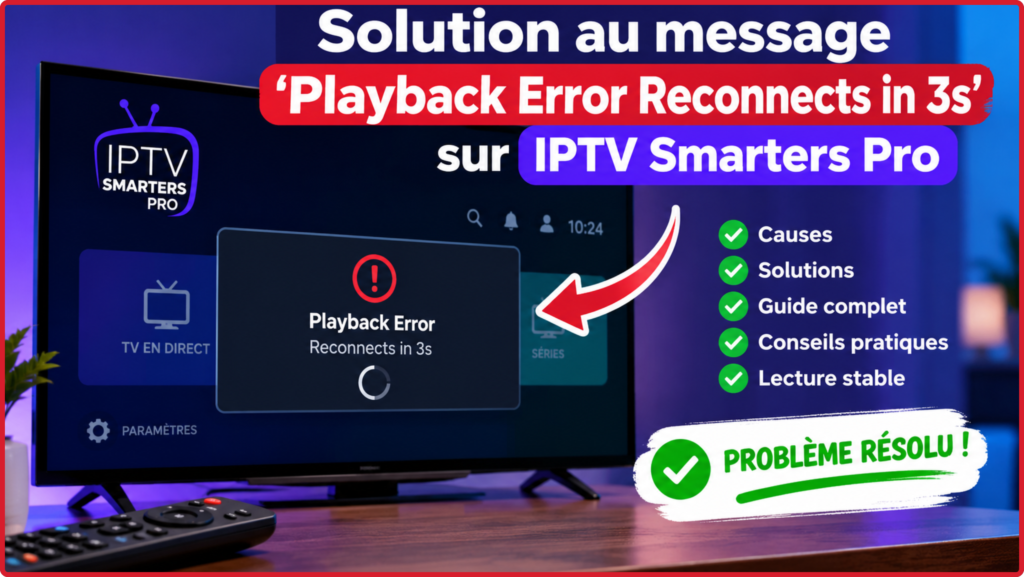
Que signifie le message « Playback Error Reconnects in 3s » sur IPTV Smarters Pro ?
Le message « Playback Error Reconnects in 3s » signifie que le lecteur n’arrive pas à poursuivre correctement la lecture du flux vidéo. IPTV Smarters Pro tente alors une nouvelle connexion après quelques secondes.
Dans la pratique, plusieurs situations peuvent provoquer cette erreur. Il peut s’agir d’une interruption momentanée de la connexion, d’un problème avec le lecteur utilisé ou d’un flux qui ne répond pas correctement.
Erreur temporaire ou problème persistant ?
Il est important de distinguer une erreur temporaire d’un problème récurrent.
Erreur temporaire : le message apparaît pendant quelques secondes puis la lecture reprend normalement. Dans ce cas, une micro-coupure réseau ou une interruption momentanée du flux peut être à l’origine du problème.
Problème persistant : le message revient constamment et l’application reste bloquée dans une boucle de reconnexion. Il faut alors effectuer plusieurs vérifications afin d’identifier la source du dysfonctionnement.
Quand cette erreur peut-elle apparaître ?
Le message peut apparaître :
- au démarrage d’une chaîne ;
- pendant la lecture d’une vidéo ;
- après plusieurs minutes de visionnage ;
- lors d’un changement de chaîne ;
- lorsqu’un contenu utilise un format que le lecteur gère difficilement ;
- lorsque la connexion devient instable ;
- après une modification des paramètres de l’application ou de l’appareil.
Pour plus d’informations sur la gestion des applications Android, consultez le Centre d’aide officiel Android.
Les principales causes du message « Playback Error Reconnects in 3s »
Une erreur de lecture sur IPTV Smarters Pro peut provenir de plusieurs éléments. Il est donc préférable de procéder par élimination plutôt que de modifier plusieurs paramètres simultanément.
1. Une connexion Internet instable
Une connexion peut avoir un débit théorique élevé tout en présentant des interruptions ou des variations de stabilité.
Ces variations peuvent entraîner :
- du buffering ;
- des coupures ;
- un écran noir ;
- des reconnexions répétées ;
- une erreur de lecture.
Si votre appareil utilise le Wi-Fi, vérifiez notamment la distance avec le routeur et les éventuelles interférences.
2. Un problème lié au Wi-Fi
Le Wi-Fi peut être moins stable qu’une connexion Ethernet selon l’environnement.
Les murs, la distance avec le routeur, le nombre d’appareils connectés et les interférences peuvent influencer la qualité de la connexion.
Lorsque cela est possible, un test avec une connexion Ethernet permet de déterminer rapidement si le Wi-Fi joue un rôle dans le problème.
3. Un cache trop important
Les applications stockent des données temporaires afin de fonctionner plus rapidement. Dans certaines situations, ces données peuvent provoquer des dysfonctionnements.
Vider le cache d’IPTV Smarters Pro est donc une opération simple à essayer avant de procéder à une réinstallation.
4. Un problème avec le lecteur vidéo
Selon l’appareil et la version utilisée, le lecteur vidéo sélectionné peut avoir une influence sur la compatibilité et la stabilité de la lecture.
Lorsqu’un autre lecteur compatible est disponible, le tester peut permettre de déterminer si l’erreur vient du moteur de lecture.
5. Une application ou un système qui nécessite une mise à jour
Une version ancienne de l’application ou du système d’exploitation peut parfois présenter des problèmes de compatibilité.
Vérifiez donc si une mise à jour est disponible pour votre appareil et pour l’application.
6. Un problème concernant un flux spécifique
Si une seule chaîne ou un seul contenu affiche « Playback Error Reconnects in 3s », alors que les autres fonctionnent normalement, le problème peut être limité à cette source.
Dans cette situation, il est utile de tester plusieurs autres contenus avant de modifier les paramètres de votre appareil.
Tableau récapitulatif des causes et solutions
| Cause possible | Symptôme courant | Solution à essayer |
|---|---|---|
| Connexion instable | Coupures et reconnexions | Tester la connexion et redémarrer le routeur |
| Wi-Fi faible | Buffering fréquent | Tester en Ethernet ou rapprocher l’appareil du routeur |
| Cache de l’application | Erreurs répétées | Vider le cache |
| Lecteur vidéo | Écran noir ou échec de lecture | Tester un autre lecteur compatible |
| Application obsolète | Dysfonctionnements | Vérifier les mises à jour |
| Problème d’un seul flux | Une seule chaîne ne fonctionne pas | Tester d’autres contenus |
| Appareil surchargé | Lenteur ou blocages | Redémarrer l’appareil et fermer les applications inutilisées |
Comment résoudre l’erreur « Playback Error Reconnects in 3s » étape par étape ?
Pour corriger IPTV Smarters Pro, commencez toujours par les manipulations les plus simples.
1. Vérifier votre connexion Internet
Commencez par effectuer un test de connexion sur l’appareil concerné.
Vérifiez également :
- si d’autres applications rencontrent des problèmes de connexion ;
- si le signal Wi-Fi est suffisamment stable ;
- si plusieurs appareils utilisent intensivement le même réseau ;
- si le problème disparaît avec une connexion Ethernet.
Évitez de vous baser uniquement sur la vitesse maximale annoncée par votre connexion. Pour la lecture vidéo, la stabilité de la connexion est également importante.
2. Redémarrer IPTV Smarters Pro
Fermer simplement l’application avec le bouton Accueil peut la laisser active en arrière-plan.
Lorsque votre appareil le permet :
- Ouvrez les paramètres.
- Accédez à la section Applications.
- Sélectionnez IPTV Smarters Pro.
- Choisissez Forcer l’arrêt.
- Relancez l’application.
Testez ensuite la lecture.
3. Redémarrer votre appareil
Un redémarrage peut résoudre certains problèmes temporaires liés aux applications et aux ressources système.
Éteignez complètement votre :
- Smart TV ;
- Android TV ;
- Fire TV Stick ;
- Box Android ;
- smartphone ;
- tablette ;
- ordinateur.
Attendez quelques instants, redémarrez l’appareil puis testez à nouveau la lecture.
4. Vider le cache d’IPTV Smarters Pro
Sur les appareils Android, l’opération peut généralement être effectuée depuis les paramètres des applications.
Le chemin peut varier selon le fabricant, mais il ressemble souvent à :
Paramètres → Applications → IPTV Smarters Pro → Stockage → Vider le cache
Cette opération supprime les fichiers temporaires de l’application.
Si vous ne trouvez pas cette option, consultez les paramètres spécifiques de votre appareil. Pour les appareils Android, le centre d’aide officiel peut également fournir des informations générales sur la gestion des applications :
Centre d’aide officiel Android
5. Vérifier les paramètres du lecteur
Si votre version d’IPTV Smarters Pro propose plusieurs options de lecture, vérifiez le lecteur actuellement sélectionné.
Lorsqu’un autre lecteur compatible est disponible, vous pouvez effectuer un test.
L’objectif est simple : déterminer si le problème est lié au lecteur utilisé ou à un autre élément de votre configuration.
6. Tester un autre lecteur vidéo
Certaines versions et certains appareils permettent d’utiliser différents moteurs ou lecteurs vidéo.
Si l’option est disponible :
- Ouvrez les paramètres de l’application.
- Recherchez la section concernant le lecteur.
- Sélectionnez un autre lecteur compatible.
- Relancez le contenu.
- Comparez le résultat.
Si le problème disparaît après ce changement, le lecteur initial peut être impliqué dans le dysfonctionnement.
7. Tester plusieurs chaînes ou contenus
Cette étape est particulièrement importante.
Testez plusieurs contenus afin de déterminer si le problème est général ou limité à une seule source.
Si toutes les chaînes affichent l’erreur : concentrez-vous sur la connexion, l’application et l’appareil.
Si une seule chaîne affiche l’erreur : le problème peut être limité à cette source ou à son format.
Cette simple vérification permet souvent d’éviter de modifier inutilement les paramètres de l’appareil.
8. Tester une autre connexion Internet
Pour savoir si votre réseau est responsable du problème, vous pouvez effectuer un test avec une autre connexion disponible.
Par exemple, lorsque votre appareil le permet, utilisez temporairement un partage de connexion mobile.
Si la lecture fonctionne avec cette autre connexion mais pas avec votre réseau habituel, cela constitue un indice important que le problème peut être lié au réseau local.
9. Vérifier les mises à jour
Vérifiez si une nouvelle version de l’application ou du système de votre appareil est disponible.
Une mise à jour peut notamment améliorer la compatibilité avec le système et corriger certains problèmes techniques.
Utilisez toujours une version provenant d’une source appropriée à votre appareil.
10. Réinstaller IPTV Smarters Pro
La réinstallation doit plutôt être considérée comme une étape avancée.
Avant de la réaliser, essayez :
- le redémarrage ;
- la vérification du réseau ;
- le nettoyage du cache ;
- le changement de lecteur ;
- le test d’autres contenus ;
- la mise à jour.
Si le problème persiste malgré ces vérifications, une réinstallation propre peut permettre de repartir avec une configuration fraîche.
Vérifications à effectuer sur votre appareil
Le comportement d’IPTV Smarters Pro peut également dépendre de l’appareil utilisé.
Android TV et Box Android
Vérifiez :
- l’espace de stockage disponible ;
- les applications fonctionnant en arrière-plan ;
- les mises à jour du système ;
- le cache de l’application ;
- la qualité de la connexion Wi-Fi.
Évitez également de laisser un grand nombre d’applications ouvertes simultanément si votre appareil dispose de ressources limitées.
Fire TV Stick
Vérifiez :
- la connexion Wi-Fi ;
- l’espace de stockage ;
- les applications inutilisées ;
- les mises à jour disponibles ;
- l’alimentation de l’appareil.
Un redémarrage complet peut également être utile lorsque l’appareil devient lent ou présente plusieurs problèmes de lecture.
Smart TV
Sur une Smart TV, vérifiez :
- la connexion réseau ;
- les mises à jour du système ;
- les applications ouvertes ;
- l’espace disponible lorsque cette information est accessible ;
- les paramètres de l’application.
Un redémarrage complet du téléviseur peut également résoudre certains dysfonctionnements temporaires.
IPTV Smarters Pro buffering : comment réduire les problèmes de chargement ?
Le buffering IPTV Smarters Pro peut être lié à la qualité de la connexion, à l’appareil ou à la source du flux.
Pour identifier le problème, commencez par observer quand le buffering apparaît.
S’il survient sur tous les contenus, vérifiez en priorité votre réseau.
S’il apparaît uniquement sur certains contenus, testez plusieurs autres sources avant de modifier les paramètres de votre appareil.
Ethernet ou Wi-Fi ?
Lorsque votre appareil et votre installation le permettent, une connexion Ethernet peut constituer un bon moyen de tester la stabilité du réseau.
Si vous utilisez le Wi-Fi, essayez de réduire la distance entre l’appareil et le routeur et évitez autant que possible les obstacles importants.
Limiter les activités réseau
Les téléchargements, mises à jour et transferts importants effectués simultanément sur le même réseau peuvent également utiliser une partie de la capacité disponible.
Pour effectuer un diagnostic propre, essayez de réduire temporairement ces activités et observez si la lecture s’améliore.
IPTV Smarters Pro ne fonctionne pas : comment identifier rapidement le problème ?
Lorsque IPTV Smarters Pro ne fonctionne pas, ne modifiez pas tous les paramètres simultanément.
Utilisez plutôt cette méthode :
Toutes les chaînes affichent une erreur
Vérifiez dans cet ordre :
- Connexion Internet.
- Routeur.
- Application.
- Cache.
- Lecteur vidéo.
- Mise à jour.
- Appareil.
Une seule chaîne affiche une erreur
Testez plusieurs autres contenus.
Si les autres fonctionnent normalement, le problème semble être limité à cette source ou à son format.
L’erreur disparaît avec une autre connexion
Dans ce cas, concentrez vos vérifications sur votre réseau habituel : Wi-Fi, routeur et configuration réseau.
L’erreur reste présente sur plusieurs connexions
Concentrez alors vos recherches sur l’application, le lecteur utilisé et l’appareil.
Cette méthode permet de réduire rapidement le nombre de causes possibles.
Conseils pour éviter que le problème « Playback Error Reconnects in 3s » revienne
Quelques habitudes simples peuvent réduire l’apparition de problèmes de lecture :
- Maintenez l’application à jour.
- Installez les mises à jour disponibles pour votre appareil.
- Vérifiez régulièrement la stabilité de votre connexion.
- Utilisez Ethernet lorsque cela est possible.
- Évitez de saturer votre réseau avec plusieurs téléchargements simultanés.
- Videz le cache lorsque l’application commence à présenter des dysfonctionnements.
- Redémarrez l’appareil lorsqu’il devient lent.
- Testez plusieurs contenus avant de modifier des paramètres importants.
- Évitez de modifier plusieurs réglages simultanément : cela rend le diagnostic plus difficile.
Questions fréquentes (FAQ)
Pourquoi IPTV Smarters Pro affiche-t-il « Playback Error Reconnects in 3s » ?
Ce message indique que la lecture vidéo n’arrive pas à maintenir correctement le flux. Plusieurs causes sont possibles, notamment une connexion instable, un problème de lecteur, un cache à nettoyer, une incompatibilité ou un problème limité à la source du contenu.
Comment corriger l’erreur Playback Error sur IPTV Smarters Pro ?
Commencez par vérifier votre connexion Internet et redémarrer l’application. Ensuite, redémarrez l’appareil, videz le cache et testez plusieurs contenus. Si l’erreur persiste, essayez un autre lecteur compatible ou vérifiez les mises à jour disponibles.
Pourquoi IPTV Smarters Pro se reconnecte-t-il toutes les 3 secondes ?
La reconnexion répétée indique que le lecteur n’arrive pas à poursuivre correctement la lecture et tente de rétablir le flux. Si la boucle continue, vérifiez en priorité la connexion, l’application, le lecteur vidéo et l’appareil utilisé.
Que faire si IPTV Smarters Pro bufferise constamment ?
Commencez par vérifier la stabilité de votre connexion. Testez si possible une connexion Ethernet ou une autre connexion réseau. Fermez également les activités qui utilisent beaucoup de bande passante et redémarrez l’application avant de modifier d’autres paramètres.
Pourquoi une chaîne fonctionne alors qu’une autre affiche une erreur ?
Lorsque les autres contenus fonctionnent normalement, le problème peut être limité à la source ou au format du contenu concerné. Testez plusieurs chaînes afin de déterminer si l’erreur est générale ou spécifique.
Est-ce que vider le cache peut résoudre l’erreur IPTV Smarters Pro ?
Oui, vider le cache peut être utile lorsque des données temporaires de l’application sont à l’origine d’un dysfonctionnement. Cette opération est particulièrement intéressante à essayer avant une réinstallation complète.
Comment savoir si le problème vient de ma connexion Internet ?
Effectuez un test avec une autre connexion lorsque cela est possible. Si IPTV Smarters Pro fonctionne correctement avec une autre connexion mais pas avec votre réseau habituel, cela indique que le réseau local mérite d’être vérifié plus attentivement.
Faut-il réinstaller IPTV Smarters Pro ?
Pas immédiatement. La réinstallation devrait plutôt être utilisée après avoir vérifié la connexion, redémarré l’appareil, vidé le cache, testé un autre lecteur et vérifié les mises à jour. Si ces étapes ne résolvent pas le problème, une réinstallation peut être envisagée.
Conclusion
Le message « Playback Error Reconnects in 3s » sur IPTV Smarters Pro peut avoir différentes causes. Il n’existe donc pas une seule solution valable pour toutes les configurations.
La meilleure approche consiste à procéder méthodiquement : vérifier la connexion, redémarrer l’application et l’appareil, vider le cache, tester plusieurs contenus, essayer un autre lecteur compatible et vérifier les mises à jour.
Checklist de dépannage rapide
- Vérifiez votre connexion Internet.
- Redémarrez IPTV Smarters Pro.
- Redémarrez votre appareil.
- Videz le cache de l’application.
- Testez plusieurs chaînes ou contenus.
- Essayez un autre lecteur compatible.
- Testez une autre connexion réseau.
- Vérifiez les mises à jour.
- Contrôlez les paramètres de votre appareil.
- Réinstallez l’application en dernier recours.
En suivant ces étapes dans l’ordre, vous pouvez déterminer plus facilement si le Playback Error IPTV Smarters Pro vient du réseau, de l’application, du lecteur, de l’appareil ou d’un contenu spécifique.
Profitez d’une expérience IPTV Premium
Accédez à plus de 35 000 chaînes et à des milliers de films et séries en HD, Full HD et 4K. Compatible avec de nombreux appareils : Smart TV, Android, iPhone, Fire TV Stick, PC et plus encore.