
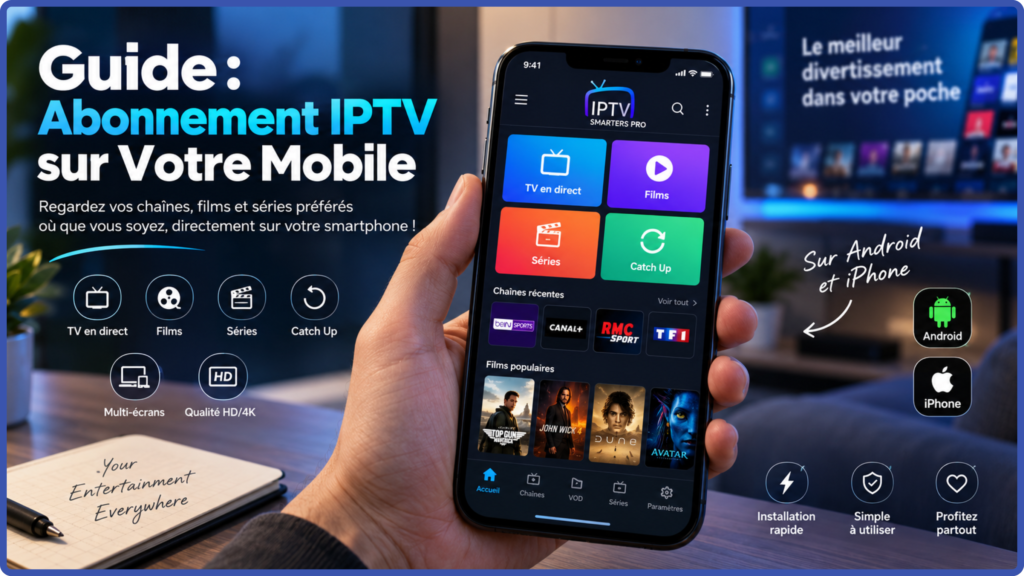
L’accès à vos contenus multimédias en déplacement est devenu une priorité absolue. Un abonnement IPTV sur votre mobile vous permet de transformer votre smartphone Android ou votre iPhone en un véritable centre de divertissement portable. Que vous soyez dans les transports, en voyage ou simplement éloigné de votre téléviseur principal, utiliser un abonnement IPTV sur votre mobile garantit un accès fluide à vos flux vidéo en direct et à la demande. Ce guide exhaustif vous explique, pas à pas, comment choisir, installer et optimiser votre abonnement IPTV sur mobile pour profiter d’une expérience de visionnage haut de gamme en 2026.
Qu’est-ce qu’un abonnement IPTV sur mobile ?
Un abonnement IPTV sur mobile désigne un service de diffusion de télévision et de vidéo à la demande qui achemine les flux multimédias via le protocole Internet (IP) directement vers votre téléphone portable. Contrairement aux modes de diffusion traditionnels par câble ou par satellite, ce système s’appuie sur votre connexion Internet mobile (Wi-Fi, 4G, 5G) pour décoder et afficher les chaînes en temps réel.
En optant pour l’IPTV sur smartphone, vous bénéficiez d’une flexibilité totale. Votre accès n’est plus restreint à un téléviseur fixe dans votre salon : les flux s’adaptent dynamiquement à la résolution de votre écran mobile, tout en conservant les fonctionnalités de contrôle du direct, de mise en pause et d’accès aux guides de programmes électroniques (EPG).
Pour plus d’informations sur Android, consultez le centre d’aide officiel Android.
- Portabilité intégrale : Accès direct à l’ensemble de vos canaux depuis n’importe quel endroit connecté.
- Synchronisation multi-écrans : Reprise possible de votre visionnage là où vous l’avez arrêté sur d’autres supports.
- Adaptabilité réseau : Ajustement automatique du débit binaire (bitrate) pour préserver la fluidité sur un réseau cellulaire.
Comment fonctionne un abonnement IPTV sur votre mobile ?
Le fonctionnement d’un abonnement IPTV sur votre mobile repose sur une architecture client-serveur fluide et hautement optimisée pour les processeurs de smartphones.
[ Serveur IPTV ] --(Flux IP Encapsulé)--> [ Connexion 4G/5G/Wi-Fi ] --(Playlist/XTREAM)--> [ Application Mobile ] --(Décodage GPU)--> [ Écran Smartphone ]
- L’authentification : Lors de l’ouverture de votre application IPTV mobile, celle-ci se connecte aux serveurs du fournisseur via des identifiants (API XTREAM Code) ou en chargeant un fichier de lecture (lien M3U).
- La récupération des données : L’application télécharge la liste des chaînes, la structure des catégories et les données de l’EPG (Guide des programmes).
- Le décodage du flux : Lorsque vous sélectionnez une chaîne, l’application reçoit un flux de données compressé (généralement en H.264 ou H.265/HEVC). Le processeur graphique (GPU) de votre IPTV sur téléphone décode immédiatement ce flux pour afficher l’image et restituer le son en temps réel.
Comment choisir un abonnement IPTV compatible avec votre mobile ?
Tous les services ne se valent pas lorsqu’il s’agit d’une utilisation sur écran tactile ou sur réseau cellulaire. Pour regarder IPTV sur mobile dans des conditions optimales, vous devez vérifier des critères techniques précis avant de souscrire.
Serveurs à haut débit et faible latence
Assurez-vous que le service propose une infrastructure CDN (Content Delivery Network) robuste. Cela garantit un temps de zapping réduit et évite les coupures de flux lors des changements d’antennes relais 4G/5G.
Prise en charge des formats de lecture mobiles
Votre fournisseur doit mettre à disposition des formats de connexion universels :
- Liens M3U / M3U8 : Indispensables pour une intégration rapide sur les lecteurs légers.
- API XTREAM Codes : Idéale pour charger automatiquement les catégories, les affiches et l’EPG sur smartphone.
Gestion du débit ajustable (ABR)
Un bon abonnement IPTV mobile doit intégrer la technologie Adaptive Bitrate Streaming. Si votre signal réseau baisse en déplacement, la résolution s’ajuste dynamiquement (de la HD à la SD) pour maintenir la continuité de l’image sans blocage.
Comment installer et utiliser un abonnement IPTV sur Android ?
Le système Android offre une très grande liberté pour installer IPTV sur mobile. Voici la procédure pas à pas pour configurer votre abonnement IPTV Android.
[ Étape 1 : Télécharger l'App sur Play Store ]
                      │
                      ▼
[ Étape 2 : Autoriser les permissions réseau ]
                      │
                      ▼
[ Étape 3 : Saisir les identifiants (M3U / XTREAM) ]
                      │
                      ▼
[ Étape 4 : Charger l'EPG et valider la lecture ]
Étape 1 : Préparation du smartphone
- Rendez-vous sur le Google Play Store.
- Assurez-vous d’être connecté à un réseau Wi-Fi stable pour le premier chargement de la liste de chaînes.
Étape 2 : Téléchargement et installation du lecteur
- Recherchez une application compatible comme IPTV Smarters Pro mobile ou XCIPTV.
- Cliquez sur Installer et ouvrez l’application une fois le téléchargement terminé.
Étape 3 : Configuration des identifiants
- Lancez l’application et sélectionnez la méthode de connexion recommandée : Connexion avec l’API XTREAM CODES.
- Saisissez votre nom d’utilisateur, votre mot de passe et l’URL du serveur fournis par votre prestataire.
- Si vous possédez un lien direct, choisissez la méthode M3U et collez l’URL complète dans le champ dédié.
- Cliquez sur Ajouter un utilisateur ou Charger. L’application va synchroniser les bouquets et le guide des programmes.
Comment installer et utiliser un abonnement IPTV sur iPhone ?
L’écosystème iOS d’Apple exige des applications strictes et parfaitement optimisées. Pour configurer votre abonnement IPTV iPhone, suivez ces instructions.
Étape 1 : Choix de l’application sur l’App Store
- Ouvrez l’App Store de votre iPhone.
- Recherchez un lecteur spécialisé pour iOS comme GSE Smart IPTV, Smarters Player Lite ou IPTV Smart Player.
- Téléchargez l’application officielle.
Étape 2 : Intégration de la liste de lecture
- Ouvrez l’application et acceptez les autorisations d’accès au réseau local.
- Sélectionnez l’option + ou Ajouter une playlist.
- Choisissez Xtream Codes API (option recommandée pour la vitesse de chargement).
- Renseignez les champs : Nom de la liste, Username, Password, et Server URL.
- Validez pour lancer l’indexation de votre abonnement IPTV sur votre mobile.
Quelles applications utiliser pour regarder l’IPTV sur mobile ?
Le choix de l’application IPTV mobile est déterminant pour l’ergonomie, la rapidité de zapping et la stabilité de lecture sur IPTV sur smartphone Android et iPhone.
+--------------------------+-----------------------+---------------------+-------------------------------+
| Application              | Système d'exploitation| Format Supporté     | Points Forts                  |
+--------------------------+-----------------------+---------------------+-------------------------------+
| IPTV Smarters Pro        | Android / iOS         | XTREAM API / M3U    | Interface intuitive, EPG      |
| TiviMate (Mobile/Tablet) | Android               | M3U / M3U8 / XTREAM | Zapping ultra-rapide, UI pro  |
| GSE Smart IPTV           | Android / iOS         | M3U / EPG XMLTV     | Prise en charge des sous-titres|
| XCIPTV Player            | Android               | XTREAM API          | Lecteur multimédia intégré    |
| Smarters Player Lite     | iOS                   | XTREAM API / M3U    | Optimisé pour les iPhone récents|
+--------------------------+-----------------------+---------------------+-------------------------------+
1. IPTV Smarters Pro mobile
Considérée comme la référence incontournable, cette application propose une interface parfaitement adaptée aux écrans tactiles. Elle sépare clairement le direct, les films et les séries, tout en offrant le contrôle parental et la gestion du multi-écran.
2. TiviMate Mobile
Principalement réputée à la TV, TiviMate propose une version mobile hautement personnalisable sur Android. Son point fort réside dans sa vitesse d’affichage de la grille des programmes et son module de zapping instantané.
3. GSE Smart IPTV
Très populaire chez les utilisateurs d’iPhone, cette application prend en charge un large éventail de formats de flux et permet une gestion avancée des sous-titres et des pistes audio multiples.
Comment résoudre les problèmes fréquents de l’IPTV sur mobile ?
Si vous rencontrez des difficultés lors de l’utilisation de votre abonnement IPTV sur votre mobile, voici comment appliquer un diagnostic technique rapide.
Problème 1 : Buffering permanent ou ralentissements
- Cause : Saturation de la mémoire cache ou signal 4G/5G instable.
- Solution : Basculez votre application sur le protocole HLS (HTTP Live Streaming) dans les réglages du lecteur. Videz le cache de l’application via les paramètres d’Android ou redémarrez l’application sur iPhone.
Problème 2 : Écran noir avec du son
- Cause : Incompatibilité du décodeur matériel (HW) de votre smartphone avec le codec vidéo du flux.
- Solution : Allez dans les paramètres de votre lecteur IPTV et modifiez le décodeur vidéo : passez de Décodeur Matériel (HW) à Décodeur Logiciel (SW), ou inversement.
Problème 3 : Erreur d’échec d’autorisation ou “Invalid Details”
- Cause : Erreur de frappe ou dépassement du nombre de connexions simultanées autorisées.
- Solution : Vérifiez la casse de vos identifiants (majuscules/minuscules). Assurez-vous que votre abonnement IPTV sur mobile n’est pas actif en même temps sur votre téléviseur si votre offre est limitée à un seul écran.
Vérifications à effectuer sur votre smartphone
Avant de contacter l’assistance de votre service IPTV, effectuez ce contrôle technique direct sur votre téléphone :
[ Contrôle Réseau ] ──> Débit descendant minimum 15 Mbps (Speedtest)
[ Contrôle Mémoire ] ──> Libérer au moins 1 GB d'espace stockage interne
[ Contrôle Batterie ] ──> Désactiver le mode "Économie d'énergie stricte"
[ Contrôle Application ] ──> Appliquer la dernière mise à jour de l'app IPTV
- Vitesse de connexion : Effectuez un test de débit. Un minimum de 15 Mbps est requis pour l’Ultra HD/4K et 8 Mbps pour la HD.
- Gestion de l’énergie : Des réducteurs de consommation de batterie trop agressifs sur Android (comme sur les téléphones Xiaomi ou Samsung) peuvent fermer l’application en arrière-plan. Exemptez votre lecteur IPTV des restrictions d’énergie.
- Mémoire vive (RAM) disponible : Fermez les applications gourmandes en arrière-plan (jeux, réseaux sociaux) avant d’exécuter l’application de streaming.
Conseils pour améliorer la qualité et la stabilité de l’IPTV sur mobile
Optimisez les performances globales de votre IPTV sur téléphone grâce à ces ajustements techniques avancés :
- Privilégiez la bande 5 GHz en Wi-Fi : Sur le réseau Wi-Fi de votre domicile, connectez votre smartphone à la fréquence 5 GHz plutôt qu’à la bande 2,4 GHz pour éliminer les interférences hertziennes.
- Activer le lecteur externe : Si le lecteur natif de votre application IPTV mobile saccade, intégrez un lecteur multimédia puissant comme VLC pour Mobile ou MX Player dans les options de l’application IPTV.
- Ajuster la taille du tampon (Buffer Size) : Dans les réglages de l’application, augmentez la taille du tampon de lecture à 5 ou 10 secondes. Cela permet de constituer une réserve de flux et d’absorber les légères micro-coupures du réseau mobile.
Questions fréquentes (FAQ)
Comment utiliser un abonnement IPTV sur mobile ?
Pour savoir comment utiliser un abonnement IPTV sur mobile, il suffit de télécharger une application dédiée (ex. : IPTV Smarters ou GSE Smart IPTV) depuis le Google Play Store ou l’App Store, puis d’y injecter votre lien M3U ou vos identifiants XTREAM API fournis avec votre abonnement.
Puis-je utiliser mon abonnement IPTV sur plusieurs mobiles à la fois ?
Cela dépend des options de votre forfait. La majorité des offres standards autorisent une seule connexion active à la fois. Si vous tentez de lire deux flux simultanément sur deux smartphones, le premier flux se coupera automatiquement. Des options multi-écrans existent chez la plupart des fournisseurs.
Consommation de données : combien d’octets consomme l’IPTV sur smartphone ?
La consommation dépend de la résolution :
- Qualité SD : environ 700 Mo à 1 Go par heure.
- Qualité HD (1080p) : environ 2 Go à 3 Go par heure.
- Qualité 4K : jusqu’à 6 Go à 7 Go par heure. Il est conseillé d’utiliser un forfait mobile disposant d’un volume de données conséquent ou de vous connecter au Wi-Fi pour les sessions prolongées.
Configurer un abonnement IPTV sur votre mobile est la méthode la plus efficace pour transporter l’ensemble de vos divertissements vidéo avec vous. En sélectionnant l’application adéquate sur votre système Android ou iOS, en réglant correctement le décodeur et en maintenant une connexion réseau stable, vous bénéficierez d’une fluidité de lecture optimale, où que vous soyez. Assurez-vous d’appliquer les optimisations matérielles décrites dans ce guide pour exploiter toute la puissance de votre smartphone.
“`htmlUne expérience IPTV simple et premium
Profitez de plus de 35 000 chaînes et de milliers de films et séries en HD, Full HD et 4K sur vos appareils préférés : Smart TV, Android, iPhone, Fire TV Stick, PC et plus encore.