
IPTV Smarters Pro s’est imposé comme l’un des lecteurs multimédias les plus populaires pour organiser et visionner des flux vidéo en direct, ainsi que des séries et des films à la demande. Que vous l’utilisiez sur un smartphone, un boîtier multimédia, un ordinateur ou une télévision connectée, ce logiciel offre une interface moderne, fluide et entièrement personnalisable.
Toutefois, la diversité des écosystèmes (Android, Smart TV, Fire TV, iOS) et des méthodes d’intégration soulève souvent des interrogations. Comment réussir l’installation sans erreur ? Comment effectuer une configuration optimale pour éviter les ralentissements ? Que faire si l’application affiche un écran noir ou présente des problèmes de buffering ?
Ce guide pratique et technique passe en revue chaque étape de l’installation, du paramétrage et du dépannage. Vous y trouverez des explications étape par étape pour tirer le meilleur parti d’IPTV Smarters Pro sur tous vos appareils.
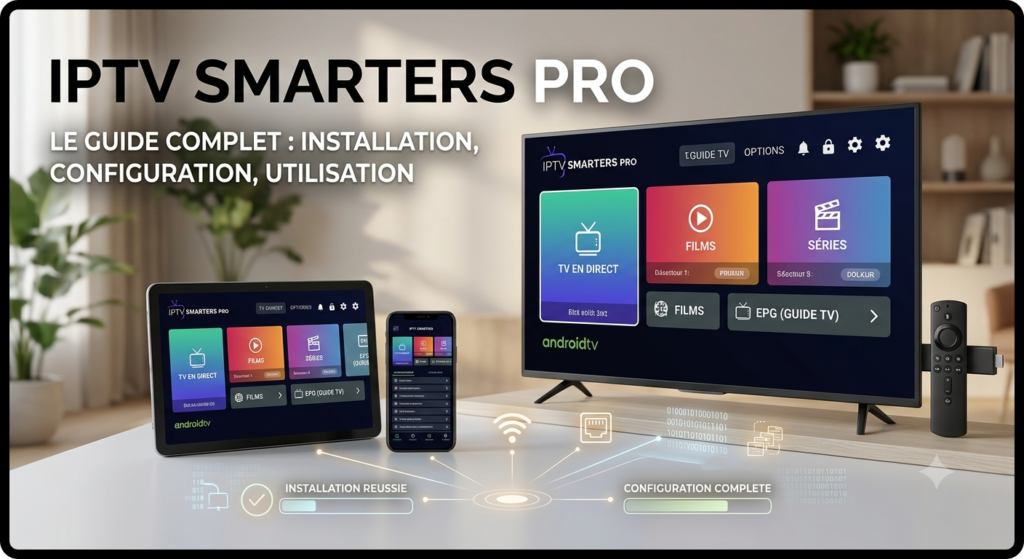
Qu’est-ce que IPTV Smarters Pro?
IPTV Smarters Pro est une application de lecture IPTV (Media Player) développée pour décoder, structurer et afficher des flux audiovisuels numériques. Il est essentiel de comprendre qu’IPTV Smarters Pro n’est pas un fournisseur de contenu : l’application fonctionne comme un lecteur multimédia nu (à l’image de VLC ou Kodi), conçue pour lire des playlists ou des identifiants d’accès fournis séparément par un service ou générés par l’utilisateur.
Interface et ergonomie
L’interface d’IPTV Smarters Pro se distingue par sa présentation sous forme de vignettes interactives. L’écran d’accueil catégorise le contenu en sections distinctes :
- TV en direct (Live TV) : diffusion de chaînes de télévision en temps réel.
- Films (Movies / VOD) : Pour accéder aux catalogues de vidéos à la demande.
- Séries (Series) : Pour le visionnage de contenus épisodiques structurés en saisons.
- Guide TV (EPG) : Une grille horaire interactive affichant les programmes en cours et à venir.
Gestion des playlists et identifiants
L’application offre une grande flexibilité en prenant en charge plusieurs méthodes d’intégration :
- L’API Xtream Codes : la méthode la plus courante et la plus stable, qui nécessite un nom d’utilisateur, un mot de passe et l’URL du serveur.
- Le fichier ou le lien M3U : Téléchargement direct d’un fichier .m3u ou insertion d’un lien URL depuis le réseau.
- L’adresse MAC / Portail : Dans certaines versions spécifiques orientées STB.
Compatibilité avec les appareils
Grâce à un développement multiplateforme, l’application IPTV Smarters Pro est disponible sur un vaste éventail d’équipements :
- Smartphones et tablettes (IPTV Smarters Pro Android et iOS).
- Téléviseurs connectés (IPTV Smarters Pro Smart TV sous Android TV, Google TV, Samsung Tizen ou LG webOS).
- Boîtiers d’extension et clés de streaming (IPTV Smarters Pro pour Fire TV / Firestick).
- Ordinateurs de bureau (Windows et macOS via des versions dédiées ou des émulateurs).
Principales fonctionnalités avancées
- Support Multi-écrans : Possibilité de regarder jusqu’à 4 flux simultanément sur un même écran.
- Contrôle parental : Verrouillage par code PIN des catégories de chaînes ou des contenus spécifiques.
- Lecteur vidéo personnalisable : basculement facile entre le lecteur natif (ExoPlayer), le lecteur système et des lecteurs externes (VLC, MX Player).
- Prise en charge des sous-titres et des pistes audio : sélection des flux linguistiques intégrés au format vidéo.
- Enregistrement en direct : Planification ou enregistrement direct des flux sur le stockage local (selon la version et la mémoire disponible).
Comment installer IPTV Smarters Pro?
L’installation varie selon le système d’exploitation de votre appareil. Voici les démarches détaillées pour chaque environnement majeur.
Installation sur Android
Pour les smartphones, tablettes et boîtiers sous Android TV / Google TV :
- Ouvrez le Google Play Store.
- Dans la barre de recherche, saisissez « IPTV Smarters Pro » (ou « Smarters Player Lite », le nom utilisé dans certaines boutiques pour des raisons de marque).
- Cliquez sur Installer.
- Une fois l’installation terminée, ouvrez l’application et acceptez les autorisations nécessaires pour accéder au stockage.
Note pour les installations via un fichier APK : Si l’application n’est pas directement disponible dans votre boutique d’applications, vous pouvez télécharger le fichier APK officiel depuis le site web de l’éditeur, via un navigateur ou une application de gestion de fichiers (comme Downloader). Veillez à activer l’option « Sources inconnues » dans les paramètres de sécurité de votre appareil Android.
Installation sur Smart TV
LG (webOS)
- Allumez votre Smart TV LG, puis appuyez sur le bouton Home de la télécommande.
- Accédez au LG Content Store.
- Recherchez IPTV Smarters Pro ou Smarters Player.
- Sélectionnez l’application puis cliquez sur Installer.
Samsung (Tizen)
- Ouvrez le menu Smart Hub ou Apps de votre télévision Samsung.
- Recherchez IPTV Smarters Pro dans la barre de recherche intégrée.
- Sélectionnez la fiche de l’application, puis appuyez sur « Télécharger ».
- Une fois l’application installée, ajoutez-la à votre écran d’accueil pour un accès rapide.
Remarque importante : La disponibilité d’IPTV Smarters Pro sur les téléviseurs Samsung et LG dépend de l’année de fabrication du modèle et de la version du système d’exploitation. Si l’application n’apparaît pas dans la boutique officielle de votre téléviseur, l’utilisation d’un boîtier externe (Android TV ou Fire TV) reste la solution idéale.
Installation sur Fire TV (Amazon Firestick)
Les appareils Amazon Fire TV utilisent une version modifiée d’Android (Fire OS). L’application n’est pas toujours directement disponible sur l’App Store d’Amazon.
- Préparer le Firestick : Allez dans Paramètres > Mon Fire TV > Options pour les développeurs. Activez l’option « Applications de sources inconnues ».
- Installer Downloader : Allez dans le menu de recherche d’Amazon, tapez « Downloader », puis installez cette application d’aide au téléchargement.
- Télécharger l’application : Ouvrez Downloader, saisissez le code de téléchargement direct ou l’URL du fichier APK officiel d’IPTV Smarters Pro.
- Exécuter l’installation : Une fois le fichier APK téléchargé, la fenêtre d’installation s’ouvre automatiquement. Cliquez sur Installer, puis validez.
Installation sur autres appareils compatibles
- iOS / Apple TV: Cherchez Smarters Player Lite dans l’App Store Apple. L’interface et la configuration restent identiques.
- Windows / Mac : Téléchargez l’exécutable d’installation officiel (.exe pour Windows, .dmg pour Mac) directement depuis le site web de l’éditeur d’IPTV Smarters Pro, puis suivez l’assistant d’installation sur votre ordinateur.
Comment configurer IPTV Smarters Pro?
Après avoir ouvert l’application pour la première fois, vous devez passer par l’étape de configuration afin d’associer votre source de contenu.
1. Sélectionner le type d’appareil
Lors du premier démarrage, l’application peut vous demander d’identifier le type d’appareil : mobile ou TV. Ce choix adapte la navigation, qu’elle soit tactile ou par télécommande.
2. Ajouter une source ou playlist
L’écran affiche plusieurs options d’identification. Les deux méthodes les plus répandues sont :
Méthode A : Connexion via l’API Xtream Codes (Recommandée)
- Cliquez sur Ajouter un utilisateur ou sur Se connecter avec l’API Xtream Codes.
- Remplissez les champs requis :
- Any Name (Nom) : Indiquez un nom de votre choix (ex. : Ma Playlist).
- Username (Nom d’utilisateur) : Saisissez l’identifiant fourni par votre service.
- Mot de passe (Mot de passe) : Saisissez le mot de passe associé.
- URL du serveur/Port : Entrez l’adresse réseau complète (par exemple : [http://domaine-existant.com:8080](http://domaine-existant.com:8080)).
- Cliquez sur ADD USER (Ajouter l’utilisateur). L’application télécharge alors la liste des chaînes, le catalogue VOD et les données du guide TV.
Méthode B : Connexion via Fichier M3U ou Lien URL
- Sélectionnez « Charger votre Playlist » ou « Fichier/URL ».
- Nommez la playlist.
- Choisissez le type de source : URL M3U ou fichier M3U.
- Collez l’URL complète du fichier de playlist dans le champ prévu à cet effet ou sélectionnez le fichier .m3u enregistré sur la mémoire locale de votre appareil.
- Validez en cliquant sur « ADD USER ».
3. Réglages des paramètres réseau et vidéo
Pour garantir une stabilité optimale, ajustez la configuration interne du lecteur IPTV :
- Choix du lecteur vidéo (Player Selection) : Accédez à Paramètres (icône d’engrenage) > Player Selection. Par défaut, l’application utilise le Built-in Player (ExoPlayer). Si vous rencontrez des problèmes de synchronisation audio/vidéo, basculez ce paramètre vers VLC Player ou Native Player.
- Format de flux (Stream Format) : Dans les paramètres de lecture, basculez le format de diffusion de .m3u8 à .ts (ou inversement) si certaines chaînes mettent du temps à se charger.
- Mise à jour automatique de l’EPG : Activez la mise à jour automatique des données du guide TV à chaque ouverture de l’application pour une grille de programmes toujours précise.
Comment utiliser IPTV Smarters Pro?
L’utilisation quotidienne d’IPTV Smarters Pro s’avère intuitive grâce à son découpage en blocs.
Accéder aux chaînes en direct et organiser ses favoris
- Navigation : Cliquez sur le bloc Live TV. Vos contenus sont classés par dossiers thématiques ou géographiques sur le côté gauche.
- Ajouter des favoris : Pour garder vos chaînes préférées à portée de main, appuyez longuement sur le nom d’une chaîne (ou appuyez sur le bouton Option / Étoile de votre télécommande) et sélectionnez Ajouter aux favoris (Add to Favorites). Un nouveau dossier “Favoris” apparaît en haut de la liste.
Utiliser le Guide TV (EPG)
Le guide des programmes affiche le calendrier des émissions. En ouvrant la section EPG, vous pouvez consulter le programme actuel de chaque chaîne, lire le résumé d’un film ou d’un documentaire, et connaître les horaires de diffusion.
Accéder aux contenus à la demande (VOD et Séries)
Les rubriques Movies et Series présentent les contenus sous forme d’affiches. En cliquant sur une fiche :
- Vous pouvez consulter le résumé, la durée, le casting et la note du contenu.
- Vous pouvez choisir la piste audio (doublage ou version originale) et activer les sous-titres via l’icône de paramètres pendant la lecture.
- Pour les séries, les contenus sont segmentés en saisons et en épisodes, avec une sauvegarde automatique de la progression de lecture.
Personnaliser les fonctions du lecteur vidéo
Pendant le visionnage d’une vidéo ou d’une chaîne :
- Un appui sur la touche OK ou sur l’écran affiche la barre de contrôle.
- L’icône Écran partagé / Multi-screen permet d’afficher jusqu’à 4 chaînes simultanément.
- L’icône Aspect Ratio ajuste la taille de l’image (16:9, 4:3, Zoom, Plein écran).
IPTV Smarters Pro ne fonctionne pas : que faire ?
Des interruptions ou des dysfonctionnements peuvent survenir pendant l’utilisation. Voici un guide de dépannage pas à pas pour résoudre chaque erreur ou problème de lecture.
1. Application qui ne s’ouvre pas ou se ferme brutalement
- Causes possibles : Mémoire RAM de l’appareil saturée, données de cache corrompues, incompatibilité suite à une mise à jour du système d’exploitation.
- Solutions :
- Allez dans les Paramètres système de votre appareil > Applications > IPTV Smarters Pro.
- Cliquez sur Forcer l’arrêt.
- Cliquez sur Vider le cache (Attention : n’appuyez pas sur Effacer les données sous peine de devoir ressaisir vos identifiants).
- Redémarrez l’appareil.
2. Écran noir avec du son (ou absence de son et d’image)
- Causes possibles : Incompatibilité entre le décodeur vidéo matériel et le format de compression du flux (ex. : H.265/HEVC vs H.264).
- Solutions :
- Accédez aux Paramètres d’IPTV de Smarters Pro.
- Ouvrez les Paramètres du lecteur.
- Modifiez le lecteur par défaut : passez de Hardware Decoder à Software Decoder, ou basculez vers un lecteur externe comme VLC.
3. IPTV Smarters Pro buffering (Chargement au milieu de la lecture)
Le buffering (mise en mémoire tampon répétée) est l’un des problèmes les plus courants.
Flux vidéo distant ---> Connexion réseau / Wi-Fi ---> Mémoire tampon (RAM) ---> Décodage d'image
Si l’une de ces étapes rencontre un goulot d’étranglement, le lecteur se met en pause pour accumuler des données.
- Solutions :
- Privilégier une connexion filaire : Branchez votre appareil à l’aide d’un câble Ethernet RJ45 plutôt que via le Wi‑Fi.
- Tester le débit : Effectuez un test de vitesse du réseau depuis l’appareil concerné pour vous assurer d’un débit stable et continu.
- Ajuster la taille du tampon : Dans les paramètres de l’application, cherchez l’option Buffer Length ou Taille du tampon et augmentez-la légèrement (ex. : passer à 5 ou 10 secondes).
4. Erreur de lecture / Stream Unreachable
- Causes possibles : informations de connexion erronées, serveur distant momentanément indisponible, changement d’adresse IP.
- Solutions :
- Accédez à l’option « Manage Users » (Gérer les utilisateurs).
- Vérifiez scrupuleusement la saisie du nom d’utilisateur, du mot de passe et de l’URL du serveur (attention aux majuscules, aux minuscules et aux caractères spéciaux comme le deux-point ou le slash).
- Déconnectez-vous et réenregistrez la playlist.
5. Playlist qui ne se charge pas ou reste bloquée à 0%
- Causes possibles : la playlist est trop volumineuse pour la mémoire vive de l’appareil.
- Solutions :
- Laissez le chargement s’effectuer pendant 2 à 3 minutes lors de la première initialisation.
- Si le problème persiste, désinstallez puis réinstallez l’application pour réinitialiser la base de données interne.
6. Guide TV (EPG) qui ne s’affiche pas
- Causes possibles : Décalage horaire mal configuré ou source EPG non synchronisée.
- Solutions :
- Allez dans Paramètres > EPG Timeline ou EPG Management.
- Cliquez sur « Refresh EPG » (Rafraîchir le guide).
- Ajustez le paramètre EPG Time Shift s’il y a un décalage entre l’heure affichée et l’heure réelle de votre fuseau horaire.
Comment améliorer les performances d’IPTV Smarters Pro ?
Pour maintenir un fonctionnement fluide, prévenir le buffering et éviter les plantages récurrents, appliquez ces recommandations techniques :
- Optimiser le réseau domestique : le streaming en haute définition nécessite une grande stabilité. Privilégiez le Wi-Fi 5 GHz ou 6 GHz plutôt que la bande 2,4 GHz si l’Ethernet n’est pas possible.
- Redémarrer régulièrement les équipements : Un redémarrage hebdomadaire du boîtier, de la télévision et du routeur réseau permet de vider les tables d’adressage et de libérer la mémoire vive résiduelle.
- Contrôler l’espace de stockage disponible : Conservez au moins 1 Go d’espace libre sur la mémoire interne de votre Smart TV ou Firestick pour permettre à l’application de stocker temporairement les données de lecture.
- Fermer les applications secondaires : Sur les appareils aux capacités matérielles limitées, veillez à fermer toutes les applications en arrière-plan avant de lancer IPTV Smarters Pro.
- Maintenir l’application à jour : Téléchargez régulièrement les mises à jour d’IPTV Smarters Pro pour bénéficier des correctifs de sécurité et des optimisations logicielles.
IPTV Smarters Pro : problèmes et spécificités selon l’appareil
Les performances et les anomalies varient selon la plateforme matérielle utilisée.
IPTV Smarters Pro sur Android
- Spécificité : grande liberté de configuration et meilleure prise en charge des lecteurs externes.
- Problème fréquent : L’application est fermée par le gestionnaire de batterie en arrière-plan.
- Solution : Dans les paramètres de la batterie de votre appareil Android, passez IPTV Smarters Pro en mode Non optimisé ou en Utilisation sans restriction.
IPTV Smarters Pro sur Smart TV (LG webOS / Samsung Tizen)
- Spécificité : Les processeurs et la mémoire vive intégrés sont souvent plus limités que ceux des boîtiers dédiés.
- Problème fréquent : ralentissements de la navigation et longs temps de réponse lors du défilement des listes de chaînes.
- Solution : Désactivez le téléchargement automatique de toutes les icônes de chaînes si l’option est disponible, et évitez de charger des playlists contenant des dizaines de milliers d’éléments inutilisés.
IPTV Smarters Pro sur Fire TV (Amazon Firestick)
- Spécificité : système très performant, mais stockage interne rapidement saturé.
- Problème fréquent : L’application refuse de se lancer ou plante à l’ouverture en raison d’un manque de mémoire cache.
- Solution : Rendez-vous dans Paramètres Fire TV > Applications > Gérer les applications installées > IPTV Smarters Pro, puis effacez régulièrement le cache.
IPTV Smarters Pro sur PC / Mac
- Spécificité : excellente puissance de calcul, idéale pour le multi-écran.
- Problème fréquent : conflits entre les GPU (décodeurs graphiques).
- Solution : Mettez à jour les pilotes de votre carte graphique et vérifiez que l’accélération matérielle est bien activée dans les options du logiciel.
Tableau des problèmes et solutions IPTV Smarters Pro
Le tableau ci-dessous résume les pannes courantes de l’application, leurs origines probables et les actions recommandées pour un dépannage rapide :
| Problème rencontré | Cause possible | Solution recommandée |
| Application ne démarre pas | Cache corrompu ou bug mémoire temporaire | Forcer l’arrêt, vider le cache et redémarrer l’appareil. |
| Écran noir (son présent ou absent) | Incompatibilité de décodage vidéo | Changer le lecteur interne (ExoPlayer vers VLC) ou basculer le décodeur logiciel. |
| Buffering / Chargement répété | Débit réseau instable ou congestion du Wi-Fi | Passer en câble Ethernet, redémarrer la box réseau, augmenter la mémoire tampon. |
| Erreur de lecture / Stream Unreachable | Identifiants ou URL du serveur incorrects | Vérifier et ressaisir l’URL, le nom d’utilisateur et le mot de passe dans “Manage Users”. |
| Playlist absente ou non chargée | Fichier M3U corrompu ou URL invalide | Tester le lien sur un ordinateur ou vérifier la syntaxe de l’adresse saisie. |
| Application lente ou freeze | Stockage interne saturé ou trop de chaînes | Vider le cache, libérer de l’espace sur l’appareil, redémarrer le système. |
| Pas d’affichage de l’EPG | Problème de synchronisation horaire | Rafraîchir l’EPG manuellement et corriger l’option “EPG Time Shift”. |
| Décalage son et image | Incompatibilité de rafraîchissement d’écran | Activer l’option “Match Frame Rate” ou utiliser un lecteur externe comme VLC. |
Conseils pour éviter les problèmes avec IPTV Smarters Pro
Pour garantir une expérience utilisateur fluide et sans coupures sur la durée, gardez cette checklist à l’esprit :
Questions fréquentes sur IPTV Smarters Pro
Qu’est-ce qu’IPTV Smarters Pro ?
IPTV Smarters Pro est une application de lecture multimédia qui permet d’organiser, d’afficher et de lire des flux vidéo en direct, ainsi que des films, des séries et des guides de programmes (EPG). Elle n’inclut aucun contenu par défaut et nécessite l’intégration d’une playlist ou d’identifiants fournis par l’utilisateur.
Comment installer IPTV Smarters Pro?
L’installation s’effectue en recherchant IPTV Smarters Pro (ou Smarters Player Lite) dans le magasin d’applications officiel de votre appareil (Google Play Store, LG Content Store, Samsung Smart Hub). Sur les appareils Amazon Fire TV, l’installation peut être effectuée via l’application Downloader en téléchargeant le fichier APK officiel.
Comment configurer IPTV Smarters Pro?
Pour configurer l’application, ouvrez-la, cliquez sur Ajouter un utilisateur, puis choisissez API Xtream Codes ou Lien M3U. Saisissez un nom d’affichage, vos identifiants (nom d’utilisateur et mot de passe) ainsi que l’URL du serveur, puis validez pour charger les catégories.
Pourquoi IPTV Smarters Pro ne fonctionne pas ?
L’application peut cesser de fonctionner en raison d’une accumulation de données en cache, d’une connexion Internet instable, d’une erreur de saisie des identifiants ou d’un conflit de décodage vidéo. Un redémarrage de l’appareil et le vidage du cache de l’application résolvent la plupart des blocages.
Comment résoudre le problème de buffering sur IPTV Smarters Pro ?
Pour éliminer le buffering, connectez votre appareil par câble Ethernet plutôt que par Wi-Fi, vérifiez que votre débit Internet est suffisant, fermez les applications en arrière-plan et modifiez le lecteur vidéo dans les paramètres (Player Selection) en basculant vers ExoPlayer ou VLC.
Pourquoi IPTV Smarters Pro affiche-t-il une erreur de lecture ?
L’erreur de lecture survient généralement lorsque l’adresse URL du serveur est erronée, que le format du flux n’est pas pris en charge par le lecteur interne, ou que le serveur distant rencontre une perturbation. Vérifiez vos informations de connexion dans le menu « Manage Users ».
IPTV Smarters Pro fonctionne-t-il sur Android ?
Oui, IPTV Smarters Pro est pleinement compatible avec les smartphones, tablettes et téléviseurs sous Android et Android TV. L’application est téléchargeable sur le Google Play Store ou installable via un fichier APK.
IPTV Smarters Pro fonctionne-t-il sur une Smart TV ?
Oui, l’application est disponible sur la majorité des téléviseurs connectés, notamment les Smart TV Samsung (Tizen), LG (webOS) et tous les téléviseurs intégrant Android TV ou Google TV.
Comment améliorer IPTV Smarters Pro ?
Vous pouvez optimiser les performances d’IPTV Smarters Pro en sélectionnant un lecteur vidéo adapté (VLC ou ExoPlayer), en nettoyant régulièrement le cache du système, en maintenant l’application à jour et en utilisant une connexion Internet filaire et rapide.
En suivant ces instructions de configuration, d’optimisation et de dépannage, vous disposerez d’une installation d’IPTV Smarters Pro stable, performante et parfaitement adaptée à vos équipements. Que vous naviguiez sur une Smart TV, un boîtier Android ou un Firestick, la maîtrise des réglages du lecteur reste la clé pour profiter d’une qualité de visionnage optimale au quotidien.
Profitez d’un abonnement IPTV Premium
Regardez plus de 35 000 chaînes, des milliers de films et séries en HD, Full HD et 4K. Compatible avec Smart TV, Android, iPhone, Fire TV Stick, PC et bien plus.