
L’application IBO Player est aujourd’hui l’un des lecteurs multimédias les plus recherchés sur Smart TV, boîtiers streaming et appareils mobiles. Réputée pour son interface moderne, sa rapidité de chargement et sa compatibilité avec de nombreux formats de flux, elle permet d’organiser et de visionner facilement vos playlists personnelles.
Pourtant, la marche à suivre varie grandement selon la marque de votre écran ou le système d’exploitation de votre appareil. Ce guide détaillé vous explique précisément comment installer IBO Player, activer votre application et résoudre les blocages techniques les plus fréquents.
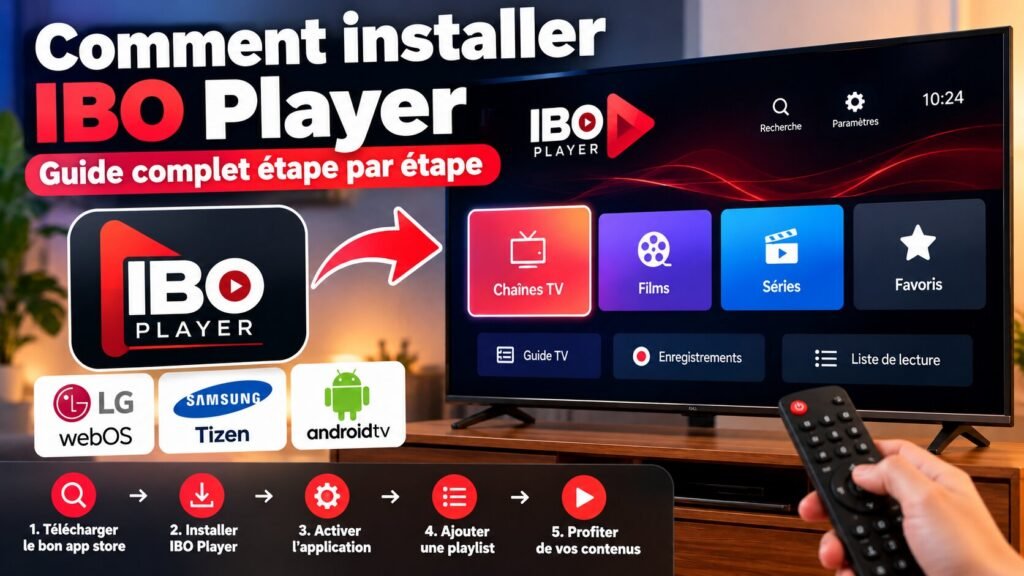
Qu’est-ce qu’IBO Player et comment fonctionne l’application ?
IBO Player est un lecteur multimédia autonome (« media player »). Il est essentiel de comprendre que l’application ne fournit aucun contenu, aucune chaîne de télévision ni aucun abonnement. Son rôle est exclusivement d’offrir une interface fluide et un moteur de rendu vidéo pour lire les contenus que vous y intégrez vous-même.
Le fonctionnement d’IBO Player repose sur trois éléments distincts :
- L’application : installée directement sur votre Smart TV ou boîtier multimédia.
- Les identifiants uniques de l’appareil : l’adresse MAC (MAC Address) et la clé d’appareil (Device Key), générées automatiquement par l’application pour identifier votre écran.
- Le portail de gestion en ligne : un site web sécurisé sur lequel vous associez vos identifiants à vos liens de playlists (fichiers M3U ou identifiants Xtream Codes).
Comment installer IBO Player sur une Smart TV ?
Pour savoir comment installer IBO Player sur une Smart TV, il convient de distinguer le système d’exploitation qui équipe votre écran. Les téléviseurs connectés ne partagent pas le même magasin d’applications :
- LG utilise webOS.
- Samsung utilise Tizen OS.
- Sony, Philips, TCL ou Xiaomi utilisent généralement Android TV ou Google TV.
Chaque système possède sa propre procédure officielle de téléchargement.
Comment installer IBO Player sur LG Smart TV ?
Sur les téléviseurs de la marque LG équipés de webOS, le téléchargement s’effectue exclusivement via le magasin d’applications officiel.
[ Écran d'accueil LG ]
       │
       ▼
[ LG Content Store / Apps ] ──(Recherche : "IBO Player")──► [ Installer ] ──► [ Obtenir MAC & Device Key ]
Étapes d’installation sur LG webOS :
- Allumez votre LG Smart TV et vérifiez qu’elle est connectée à votre réseau Internet.
- Appuyez sur le bouton Home (icône de maison) de votre télécommande.
- Ouvrez le LG Content Store (ou l’application Apps sur les modèles webOS récents).
- Cliquez sur la loupe de recherche située en haut de l’écran.
- Saisissez « IBO Player » à l’aide du clavier virtuel.
- Sélectionnez l’application IBO Player officielle dans les résultats.
- Cliquez sur le bouton Installer.
- Une fois le téléchargement terminé, sélectionnez Lancer pour ouvrir l’application et afficher vos identifiants.
Comment installer IBO Player sur Samsung Smart TV ?
Les téléviseurs Samsung fonctionnent sous Tizen OS. Vous devez impérativement passer par le Samsung Smart Hub pour réussir l’installation.
Étapes d’installation sur Samsung Tizen :
- Allumez votre Samsung Smart TV et vérifiez la connexion Internet.
- Appuyez sur le bouton Smart Hub ou Home de la télécommande.
- Naviguez jusqu’à la section Apps (Applications).
- Sélectionnez la loupe de recherche en haut à droite.
- Saisissez « IBO Player » et validez la recherche.
- Cliquez sur l’icône de l’application IBO Player.
- Appuyez sur Télécharger (ou Ajouter à l’accueil).
- Lancez l’application dès la fin du processus.
Comment installer IBO Player sur Android TV ?
Pour les boîtiers multimédias et téléviseurs tournant sous Android TV ou Google TV, la procédure passe par le magasin d’applications officiel ou, le cas échéant, par l’installation d’un fichier APK officiel.
Option 1 : Via le Google Play Store (Recommandé)
- Ouvrez le Google Play Store depuis le menu de votre Android TV.
- Utilisez la barre de recherche ou la recherche vocale pour taper « IBO Player ».
- Sélectionnez l’application IBO Player officielle.
- Cliquez sur Installer.
- Une fois le processus terminé, cliquez sur Ouvrir.
Option 2 : Via fichier IBO Player APK (Installation manuelle)
Attention : Les fichiers APK sont réservés exclusivement aux systèmes Android TV / Google TV / Fire OS. Ils ne fonctionnent jamais sur les systèmes LG webOS ou Samsung Tizen.
- Téléchargez le fichier IBO Player APK uniquement depuis une source officielle ou vérifiée.
- Autorisez l’installation d’applications issues de sources inconnues dans les paramètres de votre appareil Android (
Paramètres > Sécurité et confidentialité > Sources inconnues). - Ouvrez le fichier APK via un gestionnaire de fichiers sur votre Android TV et validez l’installation.
Où télécharger IBO Player en toute sécurité ?
Pour éviter les logiciels altérés ou corrompus, il est primordial de télécharger l’application depuis les canaux officiels :
- LG Smart TV : Boutique officielle LG Content Store.
- Samsung Smart TV : Boutique officielle Samsung Apps / Smart Hub.
- Android TV & Google TV : Boutique officielle Google Play Store.
- Appareils mobiles (Android / iOS) : Google Play Store et Apple App Store.
Ne téléchargez aucun fichier exécutable depuis des forums non vérifiés ou des sites tiers douteux.
Comment activer IBO Player après l’installation ?
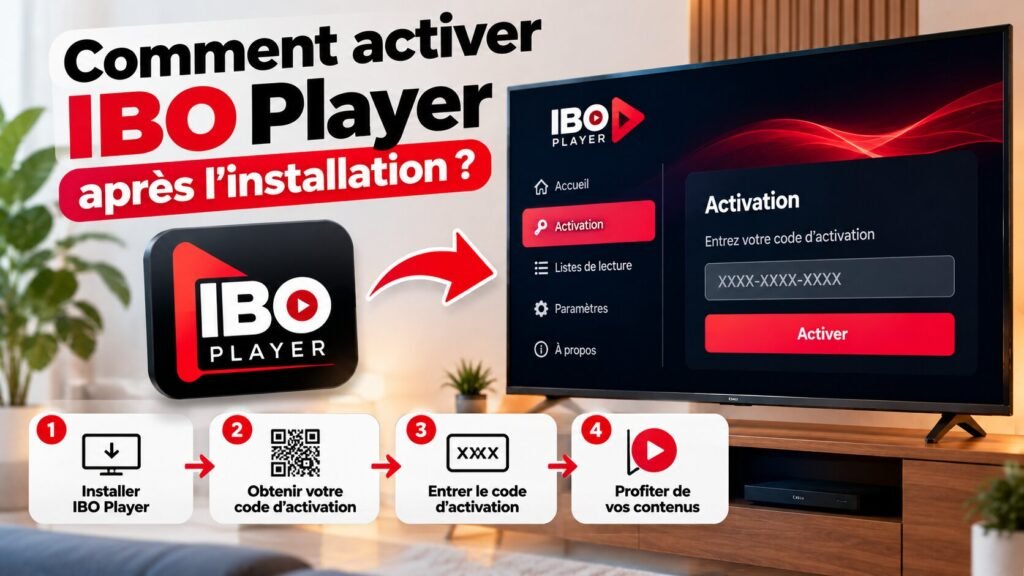
L’installation de l’application permet d’accéder à l’interface de lecture, mais l’utilisation continue nécessite l’activation de la licence du lecteur.
Procédure d’activation étape par étape :
- Lancez IBO Player sur votre téléviseur.
- Notez la MAC Address et la Device Key affichées sur l’écran d’accueil de l’application.
- Prenez un smartphone, une tablette ou un ordinateur et ouvrez votre navigateur web.
- Rendez-vous sur le portail d’activation officiel d’IBO Player.
- Connectez-vous en renseignant votre MAC Address et votre Device Key.
- Sélectionnez la formule d’activation souhaitée (licence annuelle ou licence permanente / lifetime, selon les modalités proposées par l’éditeur).
- Finalisez la procédure d’activation. Une fois le paiement validé, le statut de votre application passe automatiquement à « Active ».
Comment configurer IBO Player et ajouter une playlist ?
L’activation débloque l’application, mais vous devez enregistrer vos sources de contenu pour lire des médias.
[ Téléviseur LG / Samsung / Android ]
        ▲
        │ (Synchronisation automatique des données)
        ▼
[ Portail Web IBO Player ] ──► (Saisie : MAC + Device Key + URL M3U / Xtream Codes)
Étapes pour ajouter une playlist :
- Accédez au portail de gestion des playlists d’IBO Player depuis votre ordinateur ou smartphone.
- Entrez la MAC Address et la Device Key de votre téléviseur pour vous identifier.
- Cliquez sur Add Playlist (Ajouter une playlist) ou Add XC Playlist (pour les identifiants Xtream Codes).
- Complétez les champs :
- Playlist Name : Donnez le nom de votre choix à la liste.
- Playlist URL : Collez le lien M3U complet fourni par votre fournisseur de contenu.
- Si Xtream Codes : Saisissez l’URL du serveur, votre identifiant (Username) et votre mot de passe (Password).
- Appuyez sur Save (Enregistrer).
- Sur votre téléviseur, appuyez sur le bouton Reload ou relancez l’application IBO Player pour afficher la liste de vos contenus.
IBO Player ne fonctionne pas : comment résoudre les problèmes ?
Diverses anomalies peuvent survenir lors de l’installation, de l’activation ou de la lecture des playlists. Le tableau suivant récapitule les dysfonctionnements les plus fréquents et leurs solutions techniques.
Tableau de résolution des problèmes IBO Player
| Appareil / Écosystème | Problème constaté | Cause probable | Solution recommandée |
| LG webOS / Samsung Tizen | L’application est introuvable dans la boutique | Version du système d’exploitation obsolète ou restriction de pays du compte. | 1. Mettez à jour le logiciel de la TV. 2. Vérifiez la région configurée sur votre compte LG ou Samsung. |
| Android TV | Impossible d’installer le fichier APK | Option « Sources inconnues » désactivée ou fichier APK corrompu. | 1. Activez l’autorisation dans les paramètres de sécurité. 2. Téléchargez à nouveau le fichier officiel. |
| Tous systèmes | Message « Invalid MAC Address or Device Key » | Erreur de saisie des identifiants lors de l’accès au portail web. | Vérifiez la saisie (attention à la confusion fréquente entre le chiffre 0 et la lettre O). |
| Tous systèmes | Chargement infini ou écran noir lors de la lecture | Lien de la playlist expiré, serveur distant saturé ou blocage réseau. | 1. Vérifiez l’URL de la playlist sur un autre support. 2. Redémarrez le routeur. 3. Modifiez les serveurs DNS de la TV. |
| Tous systèmes | L’activation a été réglée mais l’application reste bloquée | Problème de synchronisation du serveur IBO Player. | 1. Fermez l’application. 2. Débranchez la TV du secteur pendant 60 secondes. 3. Rallumez et cliquez sur Reload. |
Vérifications à effectuer avant d’utiliser IBO Player
Pour garantir un fonctionnement sans interruption après avoir appris comment installer IBO Player, effectuez les vérifications suivantes :
- Stabilité de la connexion Internet : Privilégiez un débit descendant minimal de 15 à 25 Mbps pour une lecture fluide des contenus HD et 4K.
- Mises à jour du système : Assurez-vous que le firmware de votre téléviseur (webOS, Tizen ou Android) est parfaitement à jour.
- Exactitude des liens : Vérifiez que les adresses web (URL M3U) enregistrées sur le portail ne contiennent ni espaces indésirables ni fautes de frappe.
Conseils pour optimiser IBO Player après l’installation
- Utilisez une connexion filaire Ethernet : Le Wi-Fi peut subir des interférences. Un câble réseau branché directement à votre téléviseur garantit un débit constant et réduit le risque de mise en mémoire tampon (buffering).
- Ajustez le décodeur vidéo interne : Si vous rencontrez un décalage audio ou un écran noir sur certains flux, ouvrez les paramètres (
Settings) d’IBO Player sur votre télévision et basculez le décodeur vidéo (Player Decoder) de Hardware à Software (ou inversement). - Configurez les serveurs DNS : En cas de lenteurs inexpliquées, modifiez les paramètres réseau de votre téléviseur en remplaçant les DNS automatiques de votre opérateur par des DNS publics rapides (Cloudflare :
1.1.1.1ou Google :8.8.8.8).
Questions fréquentes (FAQ)
Comment installer IBO Player sur une Smart TV ?
Pour installer IBO Player sur une Smart TV, accédez à la boutique d’applications officielle intégrée à votre téléviseur (LG Content Store, Samsung Apps ou Google Play Store), recherchez « IBO Player », puis cliquez sur Installer.
Où télécharger IBO Player ?
IBO Player se télécharge directement depuis les boutiques officielles de votre appareil (LG Content Store, Samsung Apps, Google Play Store ou App Store). Pour Android TV, l’installation peut aussi se faire via un fichier APK officiel.
IBO Player est-il compatible avec toutes les Smart TV ?
L’application est compatible avec la très grande majorité des Smart TV récentes fonctionnant sous LG webOS, Samsung Tizen et Android TV / Google TV. Les modèles de téléviseurs très anciens dotés d’un système obsolète ne la prennent pas en charge.
Comment installer IBO Player sur LG webOS ?
Sur LG webOS, appuyez sur la touche Home de votre télécommande, ouvrez le LG Content Store, recherchez « IBO Player », puis cliquez sur le bouton Installer.
Comment installer IBO Player sur Samsung Tizen ?
Sur Samsung Tizen, ouvrez le Smart Hub, rendez-vous dans la section Apps, tapez « IBO Player » dans la barre de recherche et lancez l’installation.
Comment activer IBO Player après l’installation ?
Ouvrez l’application pour noter la MAC Address et la Device Key. Rendez-vous ensuite sur le portail d’activation web officiel d’IBO Player depuis votre ordinateur ou smartphone pour lier votre appareil et valider votre licence.
Comment ajouter une playlist sur IBO Player ?
Connectez-vous au portail en ligne d’IBO Player à l’aide de l’adresse MAC et de la Device Key de votre TV, sélectionnez « Add Playlist », puis collez le lien de votre fichier M3U ou vos identifiants Xtream Codes.
Pourquoi IBO Player n’apparaît-il pas dans le magasin d’applications ?
Cela indique généralement une version obsolète du système d’exploitation de votre téléviseur ou une restriction liée à la région configurée dans les paramètres de votre compte LG ou Samsung.
Que faire si IBO Player ne fonctionne pas après l’installation ?
Vérifiez l’exactitude des identifiants (MAC et Device Key), assurez-vous que la connexion Internet est stable, testez votre lien de playlist sur un autre appareil et redémarrez votre téléviseur.
L’installation et l’activation d’IBO Player sont-elles gratuites ?
Le téléchargement et l’installation sont gratuits et s’accompagnent généralement d’une période d’essai gratuite. À l’issue de cette période, l’achat d’une licence d’utilisation est requis pour continuer à utiliser l’application.
Conclusion
Savoir comment installer IBO Player et le paramétrer correctement permet de profiter d’un lecteur multimédia rapide et très performant sur n’importe quel téléviseur connecté. En suivant scrupuleusement les étapes adaptées à votre système (LG webOS, Samsung Tizen ou Android TV), puis en liant votre adresse MAC sur le portail web dédié, vous obtiendrez une installation stable et parfaitement configurée.
Votre divertissement
à votre façon.
Découvrez nos formules, comparez leurs caractéristiques et trouvez l’offre adaptée à vos besoins. Notre équipe peut vous renseigner sur la configuration et la compatibilité des appareils.