
L’application SmartOne IPTV s’est imposée comme l’un des lecteurs multimédias les plus performants et ergonomiques pour la lecture de listes de lecture personnelles sur les téléviseurs connectés et boîtiers multimédias. Conçue pour offrir une interface fluide, une navigation rapide et une compatibilité étendue avec divers formats de flux, elle séduit de nombreux utilisateurs à la recherche d’une expérience utilisateur de qualité.
Cependant, selon l’écosystème de votre téléviseur, la procédure pour comment installer SmartOne IPTV peut varier. Ce guide complet détaille chaque étape, de la recherche de l’application dans les boutiques officielles jusqu’à sa configuration avancée et au dépannage des erreurs courantes.
Qu’est-ce que SmartOne IPTV et comment fonctionne l’application ?
SmartOne IPTV est un lecteur multimédia intelligent. Cela signifie qu’il ne contient aucun contenu préintégré, aucune chaîne, aucun film ni aucun abonnement. Son rôle unique est technique : il sert d’interface de lecture pour les flux et playlists que l’utilisateur possède déjà et configure lui-même.
Pour exploiter pleinement l’application, le processus global repose sur trois phases distinctes :
- L’installation de l’application sur l’appareil compatible (Smart TV ou boîtier).
- L’activation de la licence du lecteur (généralement via une période d’essai suivie d’une activation unique de l’appareil sur le portail officiel).
- L’ajout de la playlist (généralement au format M3U ou via les identifiants Xtream Codes) depuis un espace de gestion en ligne.
Comment installer SmartOne IPTV sur une Smart TV ?
La méthode générale pour installer SmartOne IPTV sur une Smart TV dépend directement de la marque de votre écran. Contrairement aux smartphones ou aux tablettes, chaque constructeur de télévision gère son propre système d’exploitation fermé (comme Tizen pour Samsung ou webOS pour LG), ce qui implique de passer exclusivement par la boutique d’applications officielle correspondante.
Comment installer SmartOne IPTV sur LG TV ?
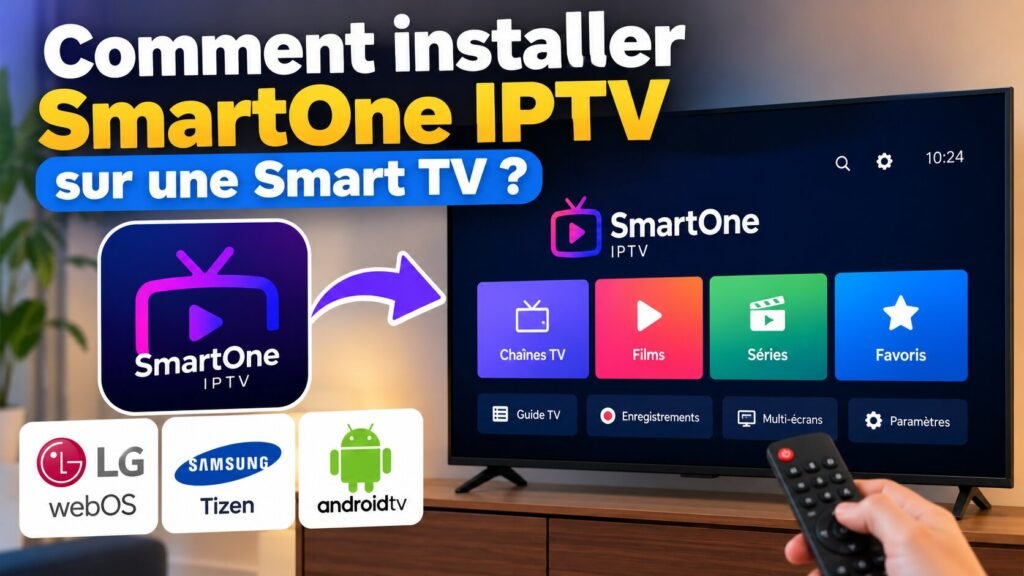
Les téléviseurs LG fonctionnent sous le système d’exploitation LG webOS. Pour y installer l’application :
- Allumez votre téléviseur LG et vérifiez qu’il est connecté à Internet.
- Appuyez sur la touche Home (ou Accueil) de votre télécommande pour afficher le menu principal.
- Ouvrez le LG Content Store (la boutique d’applications officielle de LG).
- Sélectionnez l’icône de recherche (loupe) et tapez SmartOne IPTV.
- Lorsque l’application apparaît dans les résultats, cliquez dessus pour ouvrir sa page de présentation.
- Cliquez sur le bouton Installer ou Télécharger.
- Une fois l’installation terminée, choisissez Lancer pour démarrer l’application pour la première fois.
Remarque : Si l’application n’apparaît pas dans le LG Content Store de votre région, vérifiez que le pays configuré dans les paramètres de votre compte LG correspond bien à votre localisation actuelle, ou assurez-vous que votre version de webOS est compatible.
Comment installer SmartOne IPTV sur Samsung TV ?
Les téléviseurs Samsung récents utilisent le système Tizen OS. La procédure d’installation s’effectue ainsi :
- Allumez votre téléviseur Samsung et accédez à l’écran d’accueil.
- Naviguez vers l’icône Apps (Applications) située dans le menu du bas.
- Sélectionnez l’icône de recherche (en haut à droite de l’écran des applications).
- Saisissez le nom SmartOne IPTV à l’aide du clavier virtuel.
- Sélectionnez l’application dans la liste des résultats.
- Cliquez sur Installer ou Ajouter à l’accueil.
- Lancez l’application directement depuis votre écran d’accueil une fois le téléchargement achevé.
Comment installer SmartOne IPTV sur Android TV ?
Pour les boîtiers sous Android TV, Google TV ou les téléviseurs connectés compatibles (Sony, Philips, Xiaomi, etc.) :
- Depuis l’écran d’accueil de votre appareil, accédez au Google Play Store.
- Utilisez la fonction de recherche vocale ou textuelle pour trouver SmartOne IPTV.
- Sélectionnez l’application officielle dans les résultats de recherche.
- Cliquez sur Installer.
- Patientez quelques secondes le temps du téléchargement, puis sélectionnez Ouvrir.
Comment activer SmartOne IPTV après l’installation ?
L’installation de l’application donne généralement accès à une période d’essai gratuite d’une durée limitée (souvent 7 à 14 jours). Passé ce délai, une activation de l’application est requise pour continuer à l’utiliser.
- Lancez SmartOne IPTV sur votre téléviseur.
- Sur l’écran d’accueil ou dans les paramètres de l’application, repérez l’adresse MAC Address de votre appareil (composée d’une suite de chiffres et de lettres séparés par des deux-points).
- Rendez-vous sur le portail d’activation officiel de SmartOne IPTV à partir d’un navigateur web (sur ordinateur ou smartphone).
- Saisissez votre adresse MAC dans le champ prévu à cet effet.
- Suivez les instructions affichées sur le site pour valider la licence de votre appareil.
- Redémarrez l’application sur votre téléviseur pour que le statut d’activation se mette à jour.
Comment ajouter une playlist M3U sur SmartOne IPTV ?
Une fois l’application installée et active, elle ne contient aucun flux. Vous devez y associer votre liste de lecture.
- Ouvrez le portail web de gestion de playlists de SmartOne IPTV sur votre ordinateur ou mobile.
- Entrez l’adresse MAC Address de votre téléviseur pour vous connecter à l’interface de gestion de votre appareil.
- Cliquez sur l’option d’ajout de playlist (souvent intitulée Add Playlist ou Add New Playlist).
- Renseignez les informations demandées :
- Nom de la playlist : un libellé de votre choix.
- URL M3U : le lien de votre liste de lecture fourni par votre source.
- Alternative : si vous utilisez des identifiants de type Xtream Codes, remplissez l’URL du serveur, le nom d’utilisateur et le mot de passe.
- Sauvegardez les modifications.
- Sur votre téléviseur, relancez l’application ou cliquez sur le bouton de rechargement pour afficher vos chaînes et contenus.
SmartOne IPTV ne fonctionne pas : comment résoudre les problèmes d’installation ?
Il peut arriver que des blocages surviennent lors de la mise en place de l’application. Le tableau ci-dessous répertorie les situations fréquentes et leurs solutions.
| Appareil / Contexte | Problème rencontré | Cause probable | Solution recommandée |
| Smart TV (LG / Samsung) | L’application est introuvable dans le store | Version de l’OS trop ancienne ou restriction de la région du compte. | Mettre à jour le micrologiciel de la TV et vérifier la région du store de l’appareil. |
| Android TV | Échec du téléchargement sur le Play Store | Mémoire saturée ou problème de connexion Internet. | Vider le cache du Google Play Store, vérifier l’espace de stockage et redémarrer la box. |
| Général | Message « Invalid MAC Address » lors de l’activation en ligne | Erreur de frappe dans la saisie des caractères de l’adresse MAC. | Recopier attentivement l’adresse MAC affichée sur l’écran de la TV (attention aux majuscules et zéros). |
| Général | Écran noir ou chargement infini des chaînes | Lien M3U erroné, expiré ou connexion réseau instable. | Tester l’URL sur un autre support, vérifier la connexion Wi-Fi ou opter pour une liaison Ethernet filaire. |
Vérifications à effectuer avant d’utiliser SmartOne IPTV
Pour garantir une expérience fluide et éviter les interruptions de service, quelques vérifications préalables s’imposent :
- Stabilité de la connexion réseau : Une connexion haut débit stable est indispensable, en particulier pour la lecture de flux en haute définition (1080p ou 4K).
- Compatibilité matérielle : Assurez-vous que votre téléviseur dispose des dernières mises à jour logicielles proposées par le fabricant.
- Intégrité des liens : Vérifiez que les URL de vos playlists sont valides et ne comportent pas de caractères tronqués lors de la saisie sur le portail web.
Conseils pour optimiser SmartOne IPTV et éviter les erreurs
- Privilégiez une connexion filaire (Ethernet) : Si votre téléviseur le permet, relâchez la dépendance au Wi-Fi en branchant un câble réseau direct depuis votre box Internet pour réduire la latence.
- Videz régulièrement le cache : Sur les téléviseurs connectés, l’accumulation de données temporaires peut ralentir les applications. Fermez les applications en arrière-plan.
- Conservez vos identifiants en lieu sûr : Notez précieusement l’adresse MAC de votre téléviseur ; elle vous sera indispensable pour chaque modification future de playlist ou renouvellement de licence.
Questions fréquentes (FAQ)
Où télécharger SmartOne IPTV ?
SmartOne IPTV se télécharge exclusivement depuis les boutiques d’applications officielles intégrées à votre appareil, telles que le LG Content Store, le Samsung Apps Store ou le Google Play Store pour Android TV.
SmartOne IPTV est-il compatible avec toutes les Smart TV ?
L’application est compatible avec la majorité des Smart TV récentes fonctionnant sous Samsung Tizen, LG webOS, ainsi que les appareils sous Android TV et Fire TV. Les modèles très anciens non connectés ou dotés d’OS obsolètes ne sont pas pris en charge.
Comment trouver SmartOne IPTV dans le magasin d’applications de ma TV ?
Accédez à la fonction de recherche (icône de loupe) de la boutique d’applications de votre téléviseur (LG Content Store, Samsung Apps ou Play Store) et tapez explicitement « SmartOne IPTV ».
Comment activer SmartOne IPTV après l’installation ?
Récupérez l’adresse MAC affichée dans l’application sur votre téléviseur, rendez-vous sur le site web officiel d’activation de SmartOne IPTV depuis un autre appareil, puis suivez la procédure d’enregistrement.
Comment ajouter une playlist sur SmartOne IPTV ?
Connectez-vous au portail de gestion web de l’application avec l’adresse MAC de votre téléviseur, puis insérez votre lien M3U ou vos identifiants Xtream Codes dans la section dédiée aux playlists.
Pourquoi SmartOne IPTV n’apparaît-il pas dans la boutique d’applications ?
L’absence de l’application dans le store est généralement liée à une version de système d’exploitation trop ancienne ou à une restriction de la zone géographique configurée sur votre profil de télévision.
Que faire si SmartOne IPTV ne fonctionne pas ?
Commencez par redémarrer votre téléviseur et votre routeur Internet, vérifiez la validité de votre liste de lecture, puis assurez-vous que l’application est correctement activée et mise à jour.
L’installation de SmartOne IPTV est-elle gratuite ?
Le téléchargement et l’installation de l’application sont gratuits et incluent généralement une période d’essai. Une contribution unique est ensuite demandée pour une utilisation permanente de la licence sur l’appareil.
Conclusion
Maîtriser comment installer SmartOne IPTV sur votre téléviseur ou votre boîtier connecté permet de profiter d’un lecteur multimédia moderne, stable et intuitif. En respectant les étapes spécifiques à votre système (LG webOS, Samsung Tizen ou Android TV), en récupérant votre adresse MAC et en configurant proprement vos playlists via le portail en ligne, vous obtiendrez un environnement de visionnage parfaitement fonctionnel.
Abonnements IPTV Maroc
- 15 000 chaînes TV
- 20 000 films VOD
- 2 200 séries
- Qualité HD
- Support 24/7
- 32 000 chaînes TV
- 120 000 films VOD
- 14 200 séries
- Catch-up / EPG
- Support 24/7
- 45 000 chaînes TV
- 147 000 films VOD
- 20 200 séries
- HD, Full HD et 4K
- Support 24/7